


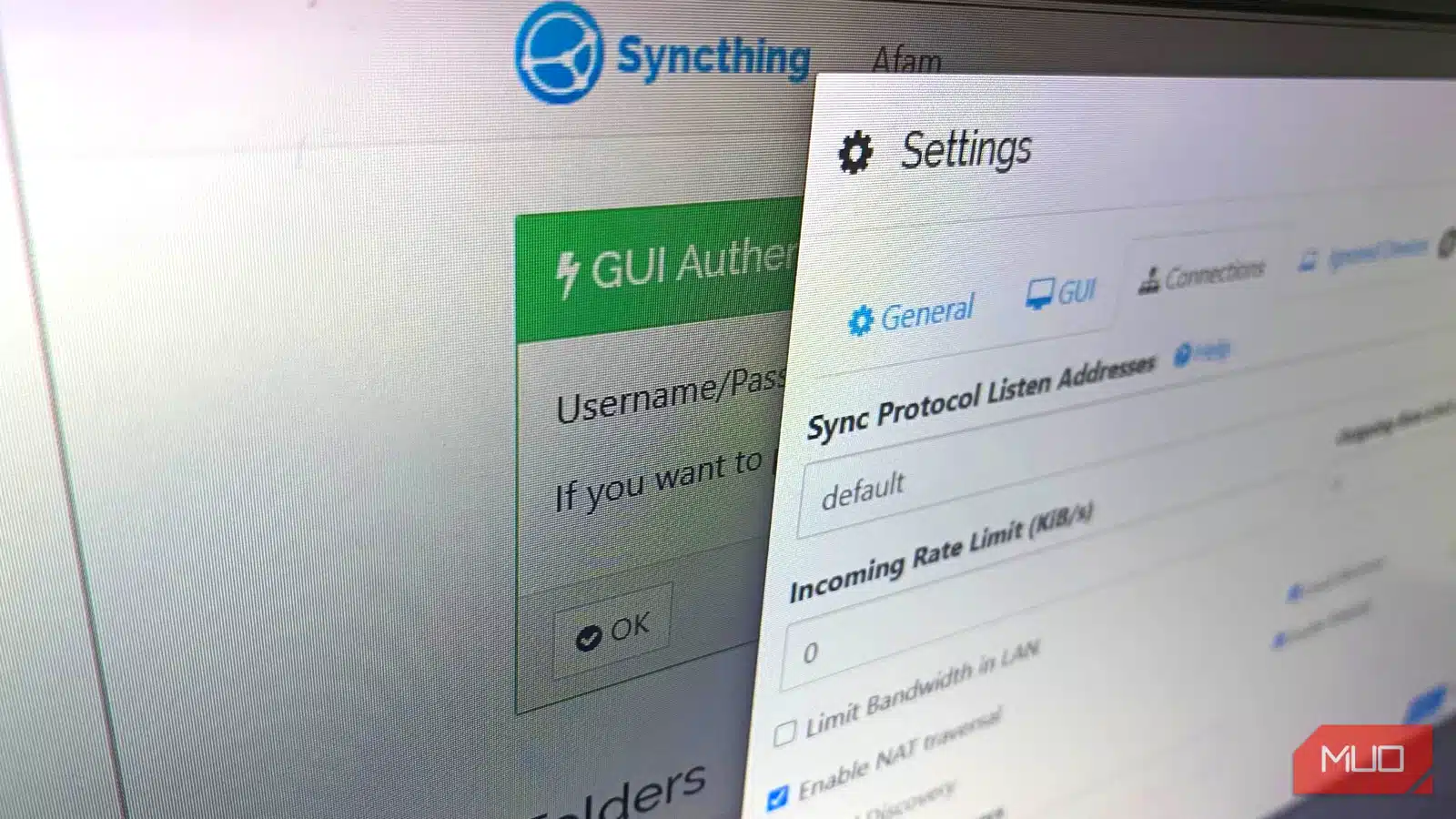

От години използвам основните услуги за съхранение в електронен облак, включително Google Drive, OneDrive и iCloud. Всички те са удобни, но разчитат на централизирани сървъри. Това създава зависимост от централизираната инфраструктура и след като започнах да мисля повече за разходите, контрола и избягването на обвързаността с доставчика, разбрах, че трябва да разгледам и други възможности.
Наскоро замених Google Drive със самостоятелно хостван NextCloud сървър, но има и още редица опции, които да проучите. И така, опитах Syncthing.
Използването на Syncthing се отплати по няколко начина, най-вече чрез изключителната скорост и ефективност на синхронизиране на големи файлове и папки, както и чрез истинската децентрализация и локалното запазване. Самата Syncthing е безплатна и с отворен код, така че няма абонаментни такси. Въпреки това всички устройства и инфраструктура, които използвате за работа с клиентския софтуер – като персонални компютри, NAS или сървъри – ще имат косвени разходи, например за електричество, достъп до интернет и поддръжка на хардуера.
Поверителност и контрол
Отказах се от мейнстрийм облака.
Основните облачни опции са много удобни и не се замисляте, че имате нужда от алтернативи. Наред с удобството обаче има и няколко недостатъка, които са твърде сериозни, за да бъдат пренебрегнати. Един от тях е рискът от наличие на една единствена точка на отказ. Няколко опции за съхранение в облака работят в центровете за данни, управлявани от корпорациите. Възможно е да се сблъскате с временни ограничения на достъпа, ако даден сървърен клъстер се срине, тъй като доставчиците контролират архитектурата и могат да ограничават достъпа и да определят скоростта на синхронизация.
Поверителността е друг важен въпрос. Въпреки че съдържанието на файловете ви може да е криптирано на сървърите на доставчика, той запазва ключовете за криптиране и теоретично може да има достъп до данните. Освен това той проучва метаданните (времеви маркери, размери на файловете и структура на папките) и може да ги сканира за целите на индексирането, търсенето или анализа на съдържанието. Тези действия са полезни, тъй като позволяват на доставчика да прави промени във функциите, които подобряват услугата. Метаданните обаче могат да разкрият личните модели и това може да е твърде голям компромис за човек като мен.
Повечето опции за съхранение в облака предлагат безплатно ниво. При Google Drive то е 15 GB, а OneDrive и iCloud предлагат 5 GB. Въпреки това не се доверявам на безплатното съхранение в облака, тъй като целта често е да ви накарат да се абонирате, а тези платени актуализации могат да се окажат скъпи с течение на времето, особено при големите библиотеки с файлове. Самостоятелно хостваните алтернативи премахват напълно тези изкуствени ограничения.
Към това се добавя и проблемът с блокирането на доставчика. При повечето основни опции трябва да сте напълно интегрирани в тяхната екосистема, за да се възползвате максимално от тях, а често е тромаво и бавно да преместите големи количества данни другаде. Това важи с още по-голяма сила, ако платформата използва дедупликация или само облачни функции.
Syncthing се различава от другите облачни хранилища
Това е гръбнакът на самостоятелно хостваната система за синхронизация.
Архитектурата peer-to-peer е това, което отличава Syncthing от съхранението в облака. Докато при съхранението в облака файловете се изпращат до централен сървър, Syncthing превръща всяко добавено от вас устройство във възел в мрежата. Файловете ви се преместват директно между устройствата и се криптират по време на преноса за по-голяма сигурност, без сървър на трета страна да съхранява действителните данни за файловете ви. Всяко устройство има уникален криптографски идентификатор. Това гарантира, че към мрежата могат да се присъединят само доверени партньори.
Забележка: Syncthing не криптира файловете в покой на самите устройства. Ако искате пълно криптиране на крайните точки, трябва да имате криптиране на ниво диск на вашите устройства.
Когато настройвах Syncthing, десктоп клиентът работеше на два лаптопа, а мобилното приложение беше инсталирано на телефон. В интерфейса няма нищо впечатляващо, но веднага след като добавих устройства чрез размяна на идентификатори, получих почти незабавно синхронизиране. Пуснах видеофайл с размер 1 GB в папката на проекта си и синхронизирането беше почти мигновено; много по-бързо, отколкото когато го качих в Google Drive през локалната мрежа.
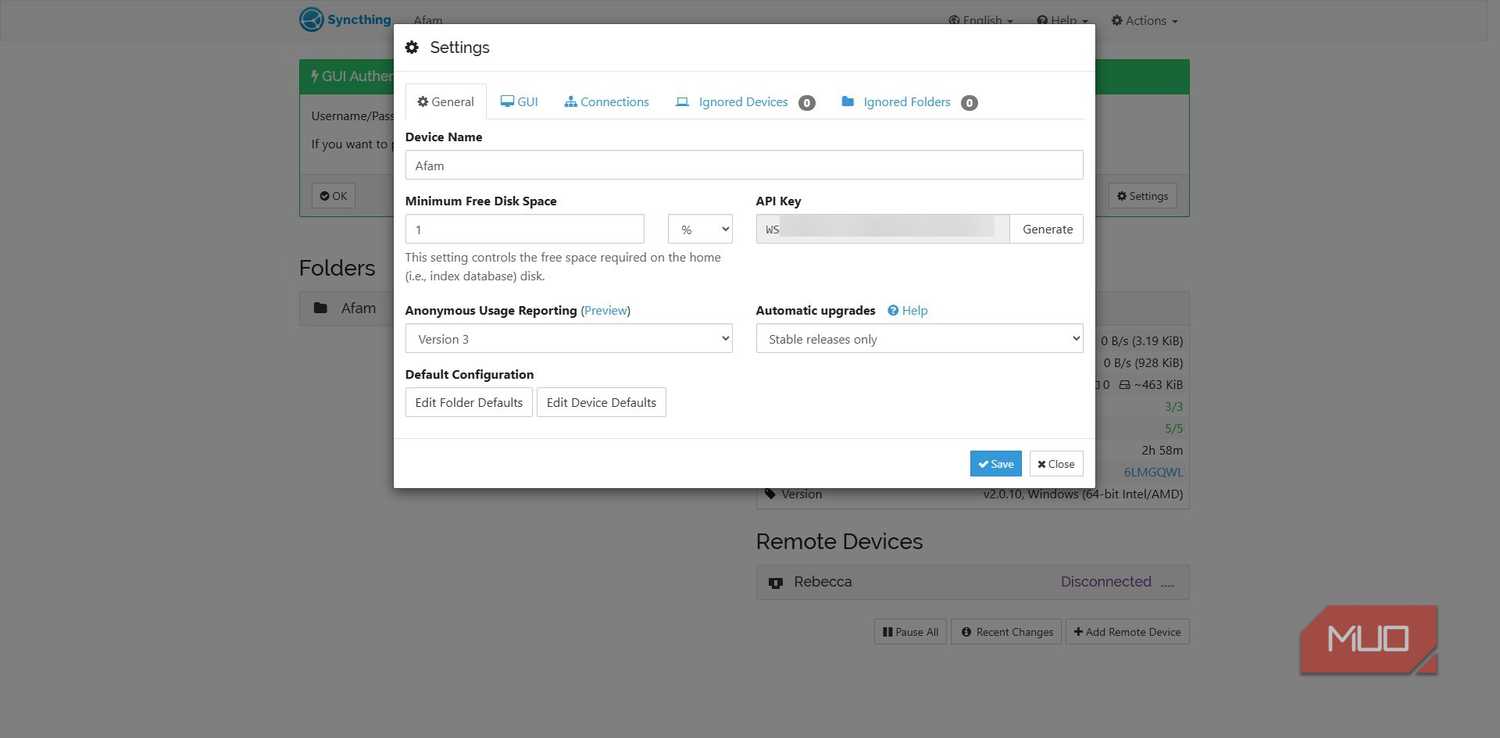
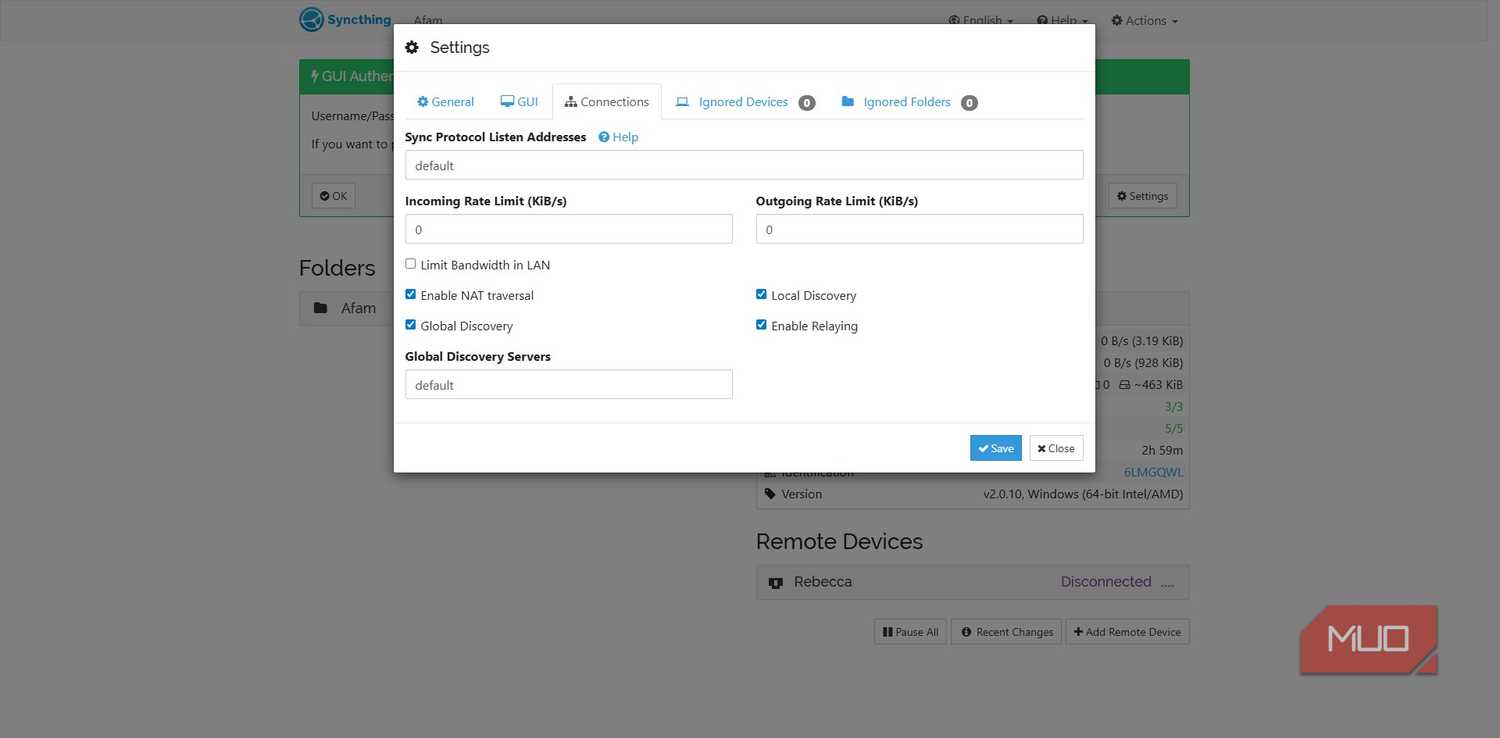
При Syncthing най-голямата пречка, с която може да се сблъскате, е първоначалната конфигурация. Макар че според мен тя е лесна, настройката може да ви се стори плашеща, ако не сте запознати с термини като релейни сървъри или обхождане на NAT. Когато използвах две устройства с различни маршрутизатори, се сблъсках с проблеми с връзката, но те бяха разрешени, след като активирах глобалното откриване и релейните услуги на Syncthing. След това почти не ми се налагаше да се връщам към настройките, тъй като всичко работи във фонов режим и си върши работата.
Моята настройка на Syncthing
Безпроблемен работен процес с множество устройства.
Едно от най-големите предимства на използването на Syncthing е, че той работи с няколко платформи: Windows, Linux и дори има Syncthing Lite за Android. Ето какво трябва да направите, за да започнете.
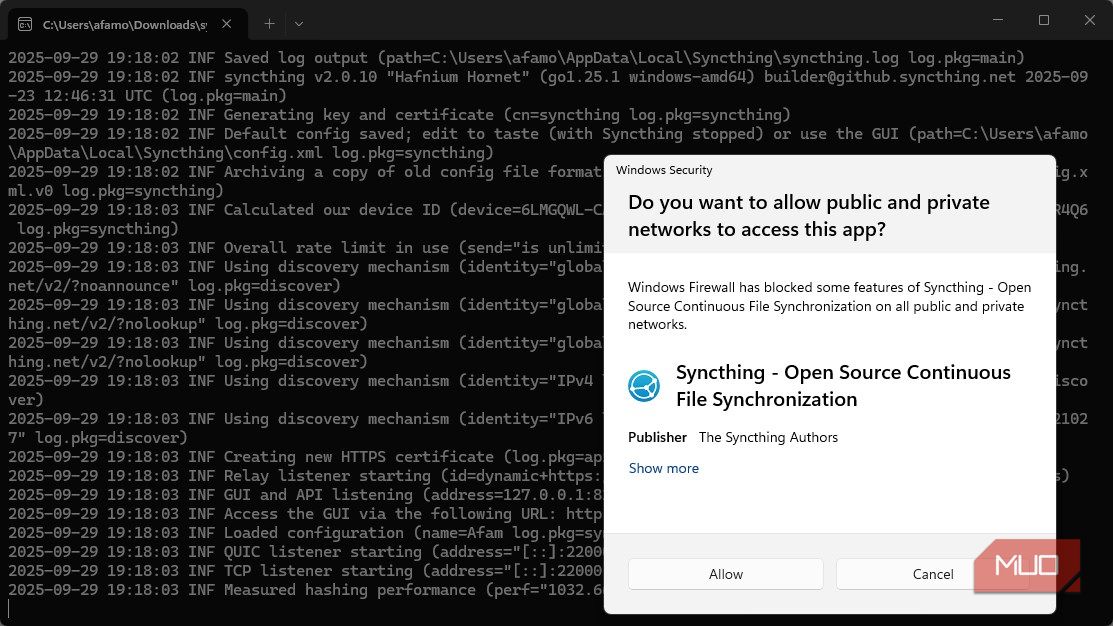
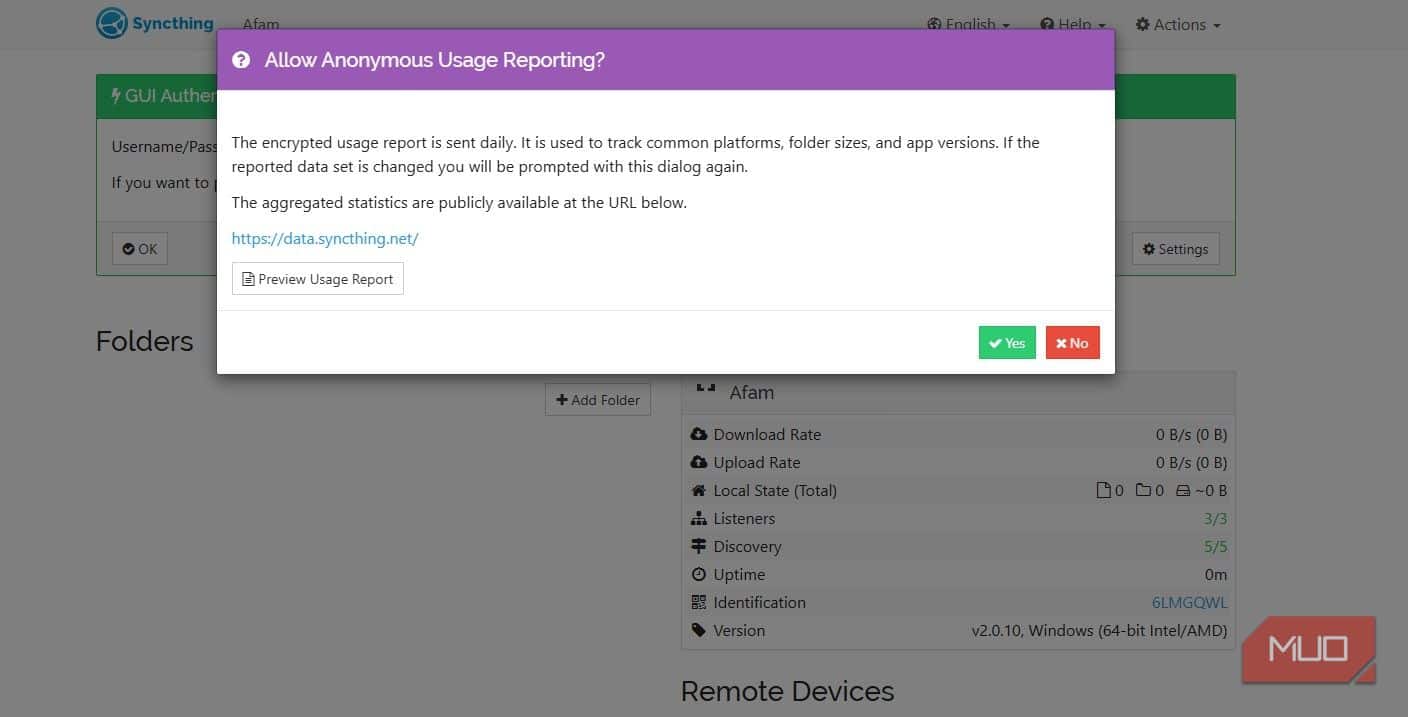
- Изтеглете приложението Syncthing на всички устройства, които искате да синхронизирате. Изтеглете файловете и стартирайте изпълнимия файл. По време на настройката кликнете върху Yes (Да), когато бъдете подканени да разрешите публичен и частен достъп. Приложението е леко и инсталацията е бърза.
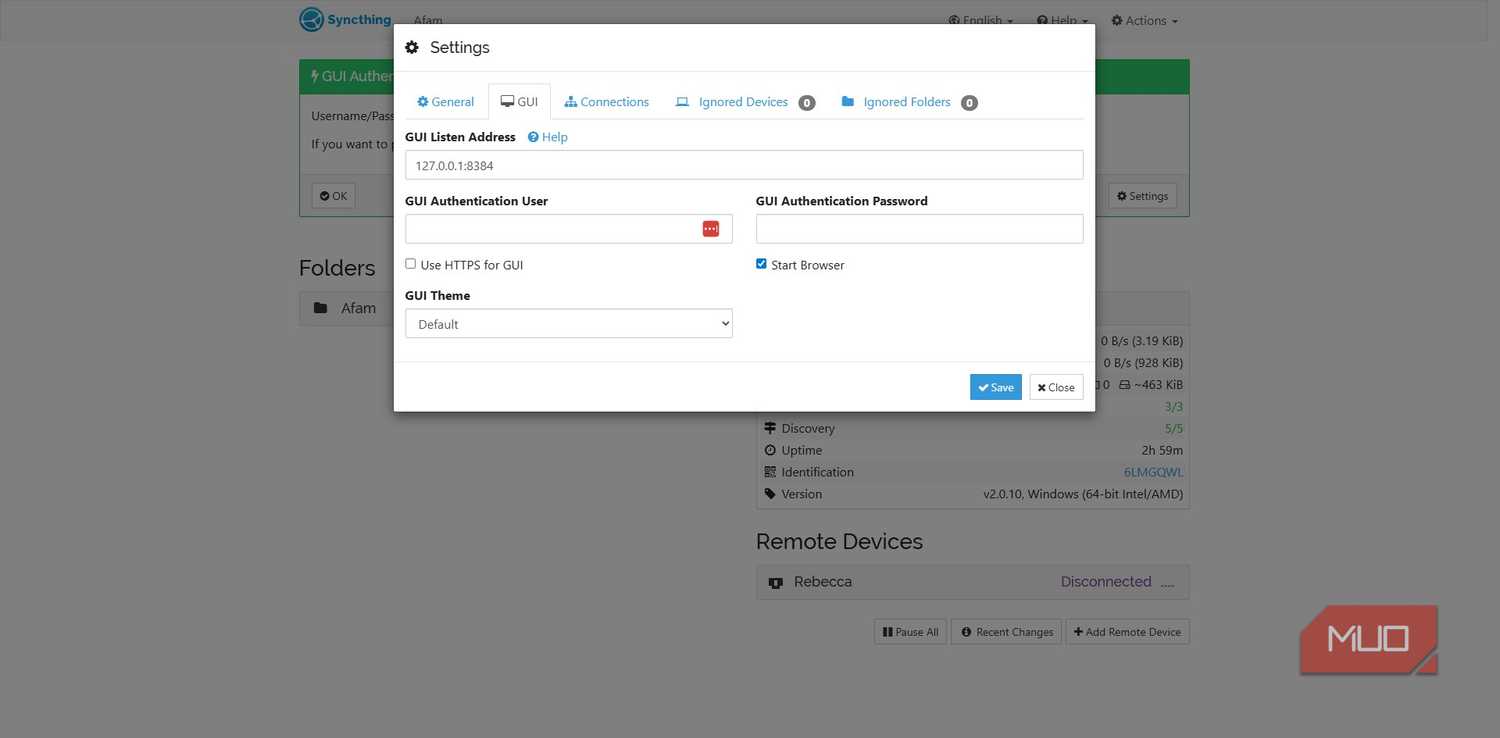
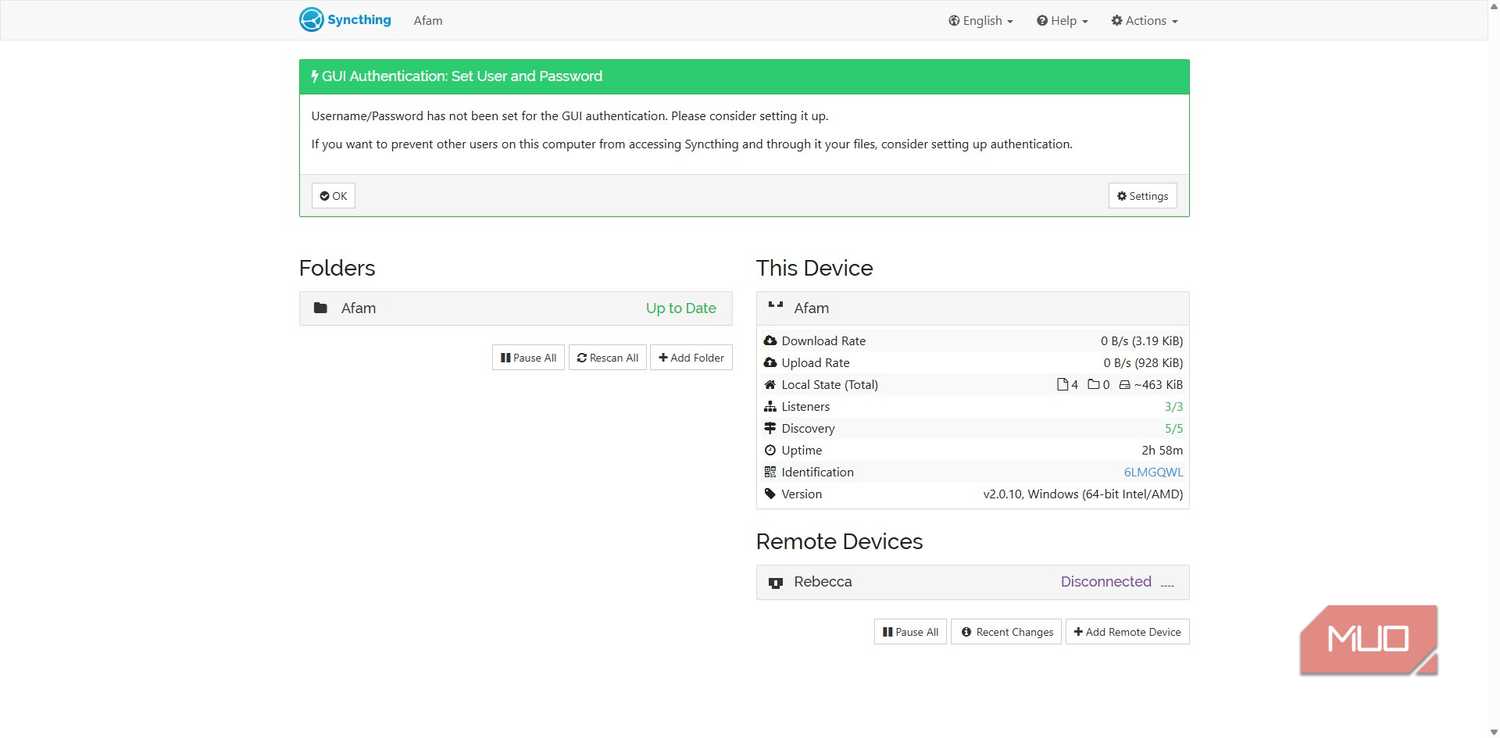
- След като се инсталира, Syncthing стартира своя локален сървър и отваря страницата за управление във вашия браузър. Можете също така да я посетите ръчно на адрес: http://127.0.0.1:8384
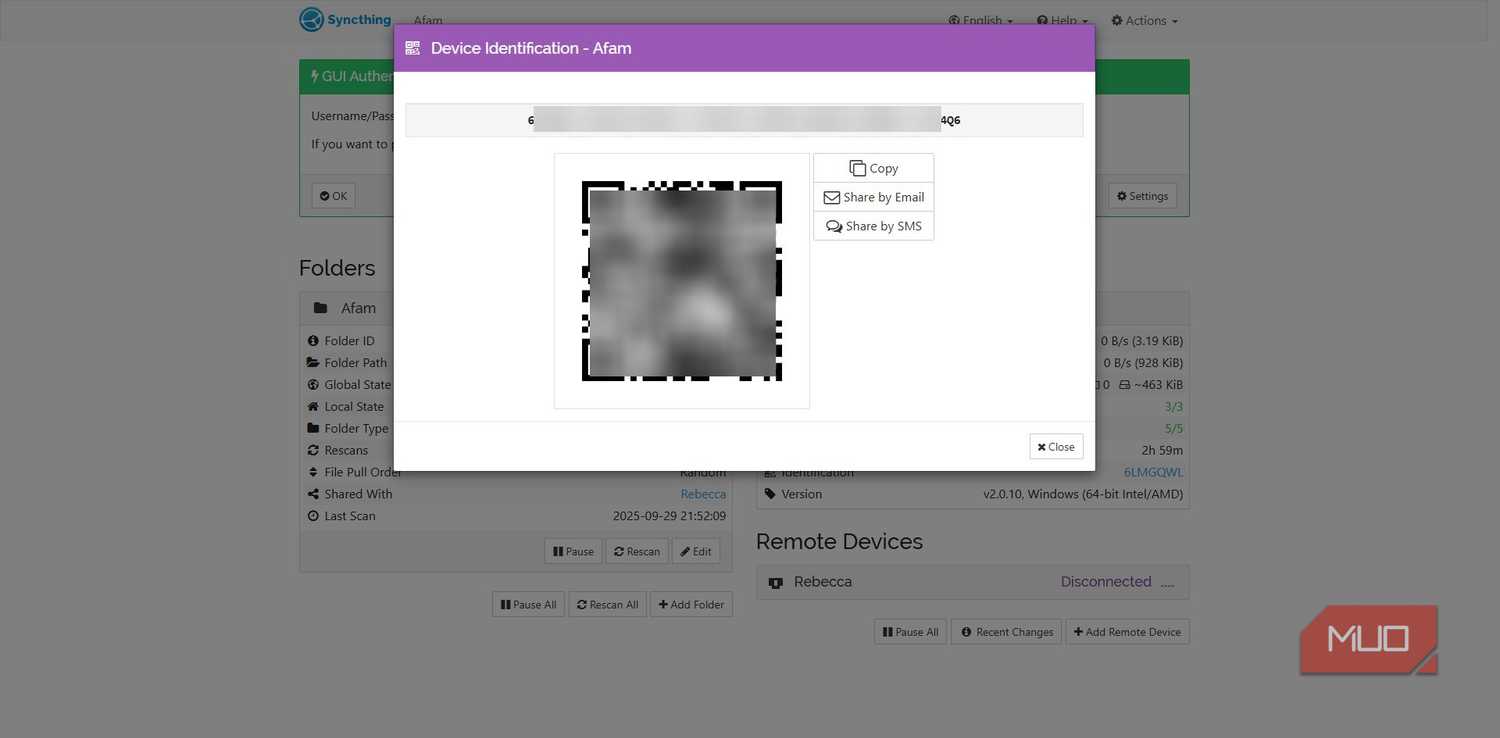
- В таблото за управление на Syncthing отидете на Identification (Идентификация) и копирайте идентификатора на устройството си. Споделете го с другото устройство, към което искате да се свържете. На това устройство кликнете върху Add Remote Device (Добавяне на отдалечено устройство), поставете идентификатора и му дайте име. Другото устройство също трябва да одобри заявката за връзка, за да започне синхронизирането.
- На едното устройство кликнете върху Add Folder (Добавяне на папка). Въведете пътя на папката (местоположението на файловете, които искате да синхронизирате) и го споделете с другото устройство. Приемащото устройство също трябва да одобри папката и да зададе свой собствен локален път. Едва след това ще започне синхронизирането.
Винаги мога да актуализирам кои папки трябва да се синхронизират и мога да избера дали те да са само за четене или за запис. Това, което обичам най-много в Syncthing, обаче, е неговото синхронизиране първо по местоположение. Тоест мога да синхронизирам файловете, без те изобщо да се докосват до интернет, стига всички устройства да са свързани към една и съща Wi-Fi мрежа.
Ако не съм вкъщи, Syncthing се опитва да установи директна peer-to-peer връзка през интернет (като използва NAT traversal) и само при неуспех на директната връзка преминава по подразбиране към релейния сървър. Този усъвършенстван процес на свързване елиминира необходимостта от ръчно отваряне на портове и всички редакции, направени в папката за синхронизация на едно устройство се отразяват незабавно на останалите, независимо от тяхното местоположение. Синхронизацията дори е още една стъпка напред с перфектното разрешаване на конфликти. Когато има едновременни модификации на файлове, тя запазва и двете версии с ясно име, вместо да презаписва едната.
Забележка: Основната цел на Syncthing е да поддържа консистентност в множество копия на даден файл, а не да осигурява дългосрочно архивиране или архивиране в облака. Платформи като Filecoin, Storj или Sia са по-подходящи за архивиране в облака.
Научените уроци и защо това може да не е за всеки
С удоволствие използвам Syncthing. Въпреки това, ако искате да го използвате като заместител на синхронизирането с някой от основните доставчици на облачни услуги, ще трябва да преминете през основите на споделянето на една папка между устройствата, а това е свързано с малко стръмна крива на обучение. От време на време може да се нуждаете от отстраняване на неизправности и разбиране на основните мрежови концепции.
За разлика от основните опции, няма излъскан интерфейс. Но ако цените скоростта и поверителността, ползата е огромна. Ако трябва да синхронизирате бележките си безупречно и навсякъде, да споделяте изображения или някаква друга форма на данни, ще откриете, че Syncthing е перфектна опция, която всъщност вие изцяло контролирате.
Оригиналът е на Afam Onyimadu от makeuseof (MUO), което съвсем ясно се вижда от поставените от изданието водни знаци.
 Всичко важно от света на технологиите, директно в пощата ти.
С абонирането приемате нашите Условия и Политика за поверителност. Може да се отпишете с един клик по всяко време.
Коментирайте статията в нашите Форуми. За да научите първи най-важното, харесайте страницата ни във Facebook, и ни последвайте в Google Новини, TikTok, Telegram и Viber или изтеглете приложението на Kaldata.com за Android, iPhone, Huawei, Google Chrome, Microsoft Edge и Opera!
