


Видеоигрите и онлайн съдържанието отдавна са преминали отвъд плоските изображения – съвременните графики все повече приличат на реалността. Зад това стоят мощни технологии, а една от най-известните е RTX на NVIDIA. Този материал е подробно и ясно ръководство, което ще ви помогне да разберете RTX: какво представлява, какви технологии стоят зад това име, за кого са достъпни и как правилно да активирате както raytracing в игрите, така и подобряването на видеото чрез RTX Video Super Resolution.
Какво е NVIDIA RTX
NVIDIA RTX е набор от графични технологии, предназначени за подобряване на визуализацията в игри, приложения и видео. Основното, което отличава графичните карти, съвместими с RTX от по-старите модели, е наличието на специализирани RT ядра за Ray Tracing и тензорни ядра за работа с изкуствен интелект.
Именно тези ядра позволяват на видеокартата да извършва най-сложните графични изчисления – например да симулира поведението на светлината или да подобрява видеото с помощта на невронни мрежи в реално време. Всичко това е нещо, което преди беше невъзможно или струваше огромни ресурси за производителност.
Кои видеокарти поддържат RTX
За да използвате пълните възможности на RTX се нуждаете от правилната видеокарта:
- GeForce RTX 2000-серия: 2060, 2070, 2080
- GeForce RTX 3000-серия: 3050, 3060, 3070, 3080, 3090
- GeForce RTX 4000-серия: 4060, 4070, 4080, 4090
- GeForce RTX 5000-серия: 5050, 5060, 5070, 5070Ti, 5080, 5090 5090
Освен това RTX технологиите се поддържат от професионалните видеокарти NVIDIA RTX от сериите Ampere и Ada от ниво 1000 и нагоре.
Важно е обаче да знаете, че не всички функции са налични на всички видеокарти:
- Ray Tracing (трасирането на лъчи) е налично на всички видеокарти от серията RTX
- RTX Video Super Resolution е налична само на видеокарти от сериите RTX 3000 и 4000 и на професионалните видеокарти RTX
Поддръжката на RTX Video Super Resolution все още не е налична за видеокартите от серията RTX 2000, но NVIDIA планира да я добави чрез бъдещи актуализации на драйверите.
Видеокартите от серията GTX (включително популярната серия GTX 1600) не разполагат с RT ядра и следователно не могат пълноценно да поддържат RTX технологиите.
Ray Tracing и RTX Video Super Resolution: каква е разликата
Името RTX съчетава различни технологии за различни цели:
Ray Tracing се отнася за проследяване на светлинните лъчи за постигане на максимален реализъм в игрите. Системата изчислява точно как светлината се отразява, разпръсква и създава сенки. Резултатът е красиви отражения, естествени светлини, реалистични полусенки и меко осветление.
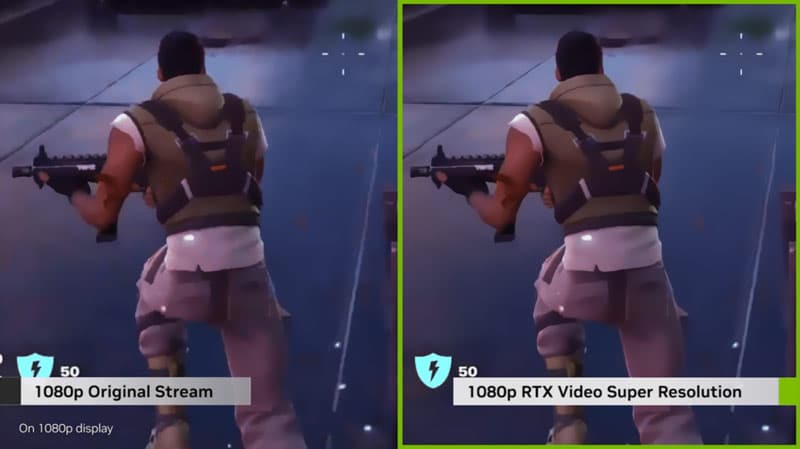
RTX Video Super Resolution е отделна функция за подобряване на качеството на видеото, особено на поточното (например в YouTube, или в платформи за стрийминг). Тя използва невронни мрежи и тензорни ядра на GPU, за да подобри детайлите, да премахне артефактите от компресията и да направи видеото по-ясно при мащабиране.
Кога е полезна функцията RTX Video Super Resolution
Функцията е най-полезна, когато гледате видео с ниска разделителна способност на екран с висока разделителна способност:
- Гледате видео с резолюция 1080p или по-ниска на монитор с резолюция 1440p или 4K
- Използвате браузър или видео плейър, където технологията е налична
Невронните мрежи подобряват яснотата, премахват размазването и артефактите от компресията дори при мащабиране. Ефектът е особено забележим в YouTube и услугите за стрийминг, като се има предвид, че над 90% от видеото в интернет се стриймва при 1080p или по-ниска резолюция.
Важно: RTX Video Super Resolution работи само с видеоклипове между 360p и 1440p и не се прилага за:
- Защитено с DRM съдържание
- HDR видеоклипове
- Късометражни клипове в YouTube
Технологията продължава да се развива, така че списъкът с ограничения може да се промени с актуализациите на драйверите.
Кои браузъри и приложения поддържат RTX Video Super Resolution
Поддръжката е ограничена към момента:
- Браузъри, базирани на Chromium: Google Chrome, Microsoft Edge
- Специална компилация на видеоплейъра VLC
В други браузъри и плейъри функцията все още не работи официално.
Технологията се активира само ако видеото действително е мащабирано – например, ако видеото се възпроизвежда с резолюция, по-ниска от тази на екрана. Ако видеото се възпроизвежда в естествена разделителна способност или прозорецът е минимизиран, функцията RTX Video Super Resolution не се активира, но работи дори при възпроизвеждане на втори монитор, което е удобно за конфигурации с няколко монитора.
Как да активирате трасирането на лъчи в игрите
Активирането става чрез графичните настройки в играта. Обикновено в настройките има елемент Ray Tracing или RTX. Можете да изберете за кои ефекти се прилага технологията:
- Само сенки
- Само отражения
- Пълно и глобално осветление
Колкото повече са ефектите, толкова по-красива е картината, но толкова повече спада производителността. Затова се препоръчва допълнително да активирате DLSS (Deep Learning Super Sampling) – технология, базирана на изкуствен интелект, която увеличава FPS без забележима загуба на качество.
Как да активирате функцията RTX Video Super Resolution: два начина
Съществуват два основни начина за активиране на функцията: чрез класическия контролен панел на NVIDIA и чрез новото приложение на NVIDIA. И двата метода са валидни, но вторият постепенно се превръща в основен.
Чрез контролния панел на NVIDIA
Инструкции стъпка по стъпка:
- Щракнете с десния бутон на мишката върху иконата NVIDIA в системната лента и изберете „NVIDIA Control Panel“.
- Отидете на раздела „Настройка на настройките на видеоизображението“.
- Активирайте „Супер резолюция“.
- Изберете желаното качество на изображението.
- Ако не разполагате с Control Panel (Контролен панел) или настройките не са налични, актуализирайте драйверите си от официалния уебсайт на NVIDIA – това е задължително условие, за да работи технологията.
Чрез приложението на NVIDIA App
Това е нов, по-удобен начин за управление на настройките на видеокартата ви:
- Отворете старт менюто и стартирайте приложението NVIDIA App.
- Вляво изберете раздела System (Система).
- Преминете към раздела Video (Видео).
- Намерете настройката Super Resolution (Супер резолюция), включете я и изберете нивото на качество.
NVIDIA App постепенно съчетава всички функции на класическия контролен панел и GeForce Experience в един удобен интерфейс. В това приложение персонализирането е по-визуално: има визуални примери за това как ще се подобри изображението.
Кое качество на RTX Video Super Resolution да изберете
Налични са четири нива на обработка:
- Ниво 1 – основно подобрение, минимално натоварване на видеокартата. Добър избор за слаби системи или при паралелно изпълнение на игри.
- Ниво 2 и 3 – балансиран вариант, оптимално съотношение качество/производителност, подходящо за повечето потребители.
- Ниво 4 – максимално подобрение, минимални артефакти, максимална детайлност. Изисква повече изчислителни ресурси, може да увеличи нагряването и консумацията на енергия на видеокартата.
Колкото по-ниска е оригиналната разделителна способност и качеството на видеото, толкова по-високо е препоръчително да се зададе нивото на обработка. Важно е да вземете предвид модела на видеокартата си: по-мощните карти от сериите RTX 3000 и 4000 се справят по-добре с високите настройки, докато картите от среден клас може да се затруднят.
Понастоящем функцията няма визуален индикатор за активност, така че не можете да разберете дали е стартирана в момента. NVIDIA планира да добави такъв индикатор към интерфейса в бъдеще.
 Всичко важно от света на технологиите, директно в пощата ти.
С абонирането приемате нашите Условия и Политика за поверителност. Може да се отпишете с един клик по всяко време.
Коментирайте статията в нашите Форуми. За да научите първи най-важното, харесайте страницата ни във Facebook, и ни последвайте в Google Новини, TikTok, Telegram и Viber или изтеглете приложението на Kaldata.com за Android, iPhone, Huawei, Google Chrome, Microsoft Edge и Opera!
