




Wine е софтуер, който дава възможност за стартиране на приложения за Windows на Linux. Когато комбинирате дългия списък с приложения, които можете да инсталирате в Linux с вградените магазини за приложения, универсалните мениджъри на пакети Snap и Flatpak и Wine списъкът с наличен софтуер за Linux е огромен.
Ако сте любопитни кои приложения могат да се стартират с Wine, има база данни с възможност за търсене, в която са изброени приложенията. Те варират от игри до инструменти за продуктивност и всичко между тях.
Но как всъщност да стартирате тези приложения за Windows под Linux с Wine?
Как да стартирате приложения за Windows на Linux с помощта на Wine
Какво ви е необходимо: За да инсталирате Wine, ще ви е необходима работеща дистрибуция на Linux и потребител с права sudo. Това е всичко.
1. Отворете терминален прозорец
Първото нещо, което трябва да направите e да отворите терминален прозорец на вашата машина с Linux.
2. Инсталиране на Wine в Linux дистрибуции, базирани на Ubuntu
Инсталирайте както Wine, така и Winetricks, който е инструмент за по-лесно конфигуриране на Wine с командата:
sudo apt-get install wine winetricks -y3. Инсталиране на Wine в дистрибуции, базирани на Fedora
Ако използвате дистрибуция, базирана на RHEL или Fedora първо трябва да добавите необходимото хранилище с командата:
sudo dnf config-manager --add-repo https://dl.winehq.org/wine-builds/fedora/36/winehq.repoСлед това можете да инсталирате Wine с командата:
sudo dnf install winehq-stable -yЩе трябва също така да инсталирате Winetricks ръчно за Fedora, което може да стане със следните команди:
wget https://raw.githubusercontent.com/Winetricks/winetricks/master/src/winetricks
chmod +x winetricks
sudo mv winetricks /usr/local/bin/
4. Конфигуриране на Wine
Стартирайте Winetricks, което автоматично ще създаде необходимите директории за вас с командата по-долу.
winetricksВ получения прозорец ще трябва да щракнете върху „Select the default wineprefix (Избери префикса по подразбиране)“ и да щракнете върху OK. В следващия прозорец изберете „Run winecfg“ и щракнете върху OK. След това можете да конфигурирате версията на Windows, която искате Wine да емулира, като изберете опцията от падащото меню „Windows Version (Версия на Windows)“ и щракнете върху OK.

Winetricks ви позволява да се погрижите и за редица други опции, като например инсталиране на DLL, шрифтове и други. На този етап можете да затворите този прозорец и да се подготвите да инсталирате първото си приложение за Windows.
Инсталиране на приложение за Windows с Wine
По-долу ще видите как да инсталирате приложението Notepad++ за Windows с помощта на Wine. Ето какво трябва да направите:
- Изтеглете инсталатора на приложението за Windows и го запазете в директорията си за изтегляне. След това отворете прозореца на терминала и преминете в директорията Downloads с командата „cd ~/Downloads„.
- Стартирайте инсталатора с командата wine „npp.*.exe„. След това ще се отвори инсталаторът, в който можете да щракате по пътя към успеха.

След като инсталацията завърши на работния си плот ще откриете иконката за стартиране на Notepad++.
Инсталиране на приложение за Windows с Winetricks
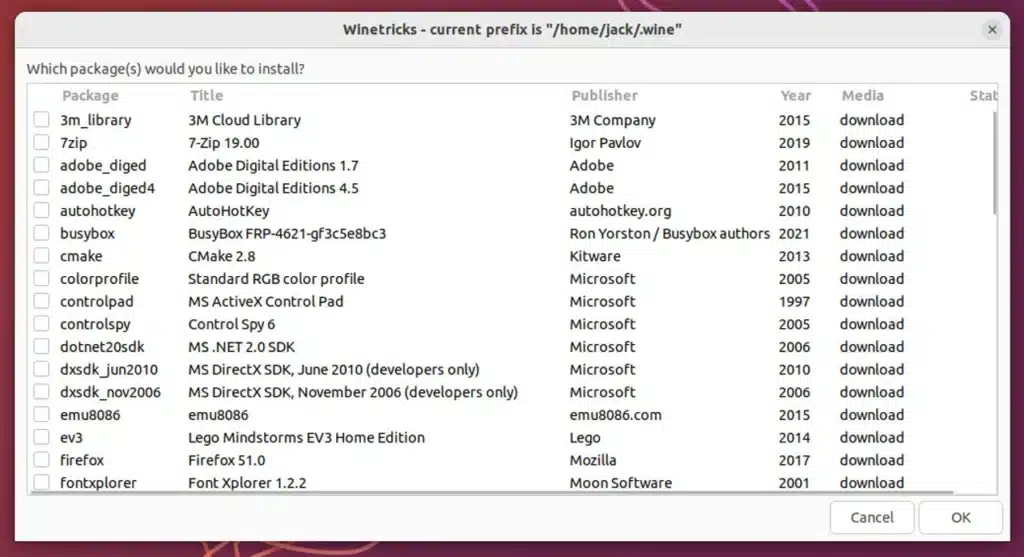
Друг страхотен трик в ръкава на Wine е възможността да инсталирате приложение за Windows директно от Winetricks. Ако стартирате приложението Winetricks, и изберете „Install an application (Инсталиране на приложение)“, ще бъдете посрещнати със списък с приложения, които могат да бъдат инсталирани директно от графичния интерфейс.
Този метод автоматично ще изтегли и стартира необходимия инсталационен файл, а след това ще отвори инсталатора, за да завършите процеса.
Може да е необходима допълнителна конфигурация
Notepad++ е сравнително проста програма за инсталиране с Wine. Може да се окаже, че има някои програми (особено някои игри) изискват допълнителна конфигурация. Ако възникне такъв проблем, ще трябва отново да стартирате приложението Winetricks, за да се погрижите за тези конфигурации.
Може да се наложи да направите леко проучване в Google, за да разберете какви конфигурации са необходими за конкретното приложение.
Но дори и с тези потенциални проблеми, инсталирането на поддържани приложения на Windows в Linux с Wine е значително по-лесно, отколкото си мислите. Наслаждавайте се на приложенията на Windows, работещи под Linux.
 Всичко важно от света на технологиите, директно в пощата ти.
С абонирането приемате нашите Условия и Политика за поверителност. Може да се отпишете с един клик по всяко време.
Коментирайте статията в нашите Форуми. За да научите първи най-важното, харесайте страницата ни във Facebook, и ни последвайте в Google Новини, TikTok, Telegram и Viber или изтеглете приложението на Kaldata.com за Android, iPhone, Huawei, Google Chrome, Microsoft Edge и Opera!
