


Ако вашият компютър в момента работи перфектно, то това е чудесно! Но всички бъдещи фатални сривове на операционната система на Microsoft могат да бъдат избегнати с помощта на диск за възстановяване на Windows, което може да спести едни наистина големи главоболия в някой бъдещ момент.
Има един непоклатим закон за персоналните компютри: стават сривове. И когато това се случи, обикновено има начин да се поправят нещата, но само ако сте проявили далновидност и първо сте създали необходимия инструмент за възстановяване на операционната система.
Зареждането от USB флаш диск за възстановяване ви дава възможност да извършвате основни операции за отстраняване на неизправностите във всяка ОС Windows. А като добавите инсталационните файлове на Windows към вашето зареждащо се устройство за възстановяване, можете лесно да преинсталирате Windows и бързо да се върнете към нормалната си работа.
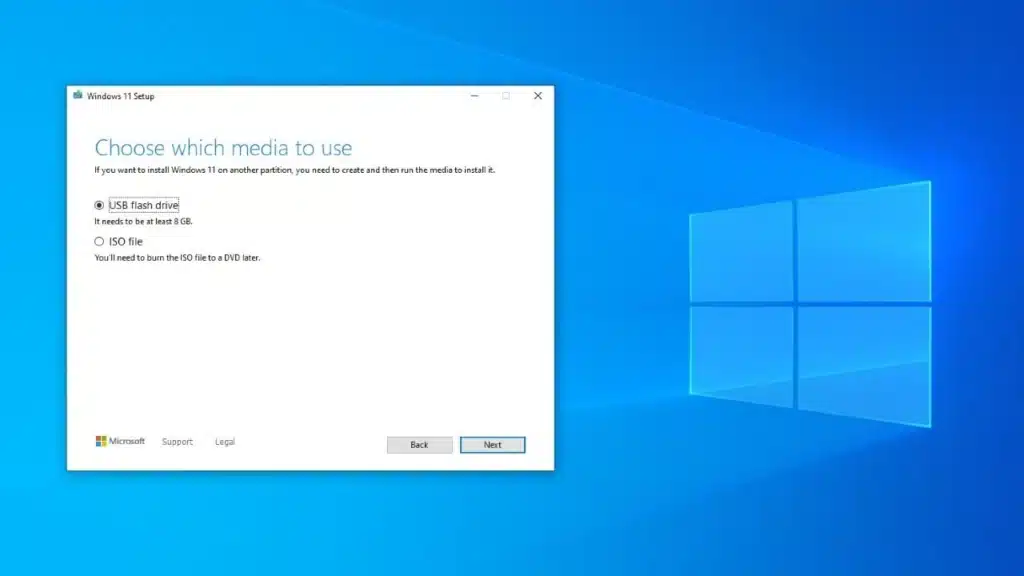
Можете да използвате инструмента Media Creation Tool на Microsoft, за да създадете зареждащ се USB стик с най-новите инсталационни файлове на Windows. Това може да стане, като отидете на страницата Download Windows 11, намерите раздела „Create Windows 11 Installation Media„, кликнете върху Download Now и след това просто следвате указанията.
Можете също така да използвате безплатната програма с отворен код Rufus за създаване на буутващ инсталационен диск за Windows 11, стига вече да сте изтеглили и да разполагате с необходимия ISO дисков образ.
Ако обаче искате да използвате само инструментите, вградени в ОС Windows, може да се използва един препоръчителен и малко по-различен подход. Изтеглете инсталационния дисков образ на Windows 11 като файл в ISO формат, използвайте вградената във Windows програма Recovery Media Creator, за да създадете зареждащ диск за възстановяване, и копирайте инсталационните файлове на Windows на този диск.
Целият процес отнема четири стъпки.
Изтеглете най-новата версия на Windows 11
Технически тази стъпка не е задължителна. Можете да създадете диск за възстановяване, който не прави нищо друго, освен да зарежда в средата за възстановяване на Windows (Windows Recovery Environment). Това устройство обаче е много по-полезно, когато добавите инсталационните файлове на Windows.
ISO файлът е образ на инсталационния диск. Можете да изтеглите безплатно ISO файла на Windows 11 директно от Microsoft. Не е необходимо да предоставяте каквато и да е идентификация или да се регистрирате. За Windows 11 отидете на https://aka.ms/downloadwindows11;
за Windows 10 отидете на https://aka.ms/downloadwindows10.
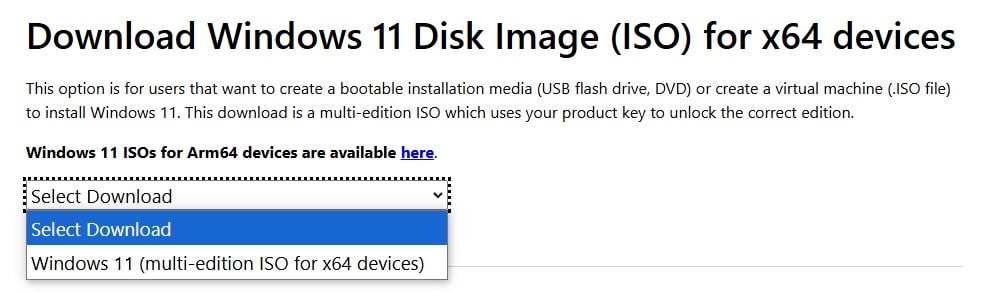
Превъртете надолу до раздела „Download Windows 11 Disk Image (ISO) for x64 devices“ . Ако компютърът, за който създавате диск за възстановяване, използва процесор на Intel или AMD, изберете типа на изтегляне (трябва да има само една опция) и кликнете върху Download Now; за компютър, базиран на процесор Arm, кликнете върху линка, който води към Windows 11 ISO за Arm64 устройства. Изберете желания език и след това следвайте указанията, за да изтеглите ISO файла на своя компютър. (Не го изтегляйте на външен USB стик!)
След като изтеглянето завърши, можете да кликнете двукратно върху ISO файла на Windows 10 или Windows 11, за да го монтирате като виртуално DVD устройство във File Explorer.
Вземете подходящ USB флаш стик
Създаването на базово устройство за възстановяване изисква USB стик или диск с капацитет поне 512 MB. За устройство за възстановяване, което включва 64-битовите системни файлове на Windows, ще ви е необходимо по-голямо USB устройство с капацитет поне 16 GB; а ако създавате устройство, като използвате системните файлове, които са налични във вашия компютър, може да ви е необходимо устройство с капацитет 32 GB. За да трансформирате този гол USB флаш стик, можете да използвате вградения инструмент за възстановяване на дискове (Recovery Drive tool).
Едно предупреждение: при процеса на създаване на устройство за възстановяване флаш стикът или дискът се форматира и изцяло се изтрива неговото съдържание, така че не забравяйте да направите резервни копия на всички важни файлове на този диск, преди да започнете процеса.
Създаване на зареждащ диск за възстановяване на операционната система
Във Windows 10 и Windows 11 инструментът Recovery Drive има собствен изпълним файл, който можете да стартирате директно, като използвате следната команда:
%windir%\system32\RecoveryDrive.exe
По-лесен начин да откриете този файл е да въведете recovery в полето за търсене в таскбара на задачите и след това да кликнете върху прекия път на Recovery Drive от резултатите от търсенето. Това действие отваря прозорец като показания по-долу:
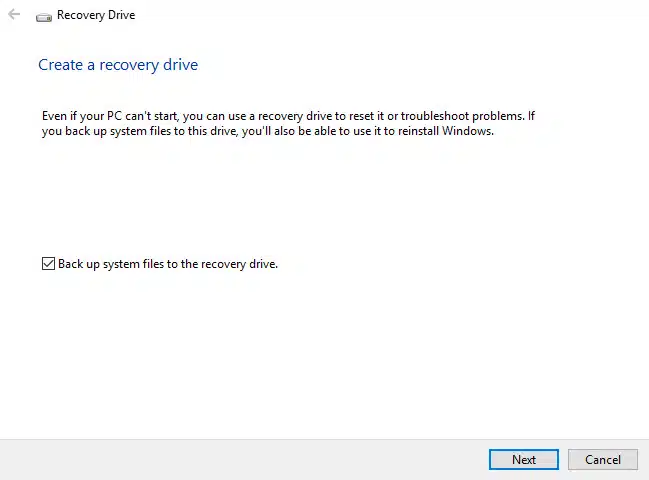
Ако компютърът ви е включвал дял с файловете за възстановяване за инсталираната OEM версия на Windows 11, можете да създадете диск за възстановяване с тези файлове за преинсталиране на този фабричен Windows. Не забравяйте да изберете опцията „Back up system files to the recovery drive“ на първата страница.
Тази опция е идеалната, ако компютърът ви е съвсем нов и съдържа актуална версия на Windows. От друга страна, тя е по-малко полезна за компютър на две или три години, при който тази опция ще доведе до това, че дискът за възстановяване ще съдържа остаряла версия на Windows.
Следвайте подканите, за да завършите създаването на диска за възстановяване.
Добавяне на инсталационните файлове на Windows в диска за възстановяване
Ако сте избрали да включите файловете за възстановяване на OEM версията на Windows в предишната стъпка, можете да спрете дотук. Всичко е готово.
Ако не разполагате с дял за възстановяване на OEM, сега е моментът, в който трябва да добавите инсталационните файлове на Windows към диска (стика) за възстановяване:
Кликнете двукратно върху ISO файла, който сте съхранили по-рано, за да се отвори прозореца на File Explorer, показващ неговото съдържание. (Този „монтиран“ ISO файл работи като виртуално CD или DVD устройство.)
- Отворете втори прозорец на File Explorer и кликнете двукратно върху буквата на USB стика за възстановяване, за да се покаже неговото съдържание.
- Разположете двата прозореца на File Explorer един до друг.
- Кликнете, за да изберете който и да е файл в прозореца на монтираното ISO устройство, и натиснете Ctrl+A, за да изберете всички файлове в този прозорец; след това плъзнете тази селекция и я пуснете в прозореца на устройството за възстановяване.
- Изберете опцията за замяна на всички файлове в устройството за възстановяване с файловете, които копирате.
Когато копирането на файловете приключи, извадете USB флаш стика, надпишете го и го съхранявайте на сигурно място, където можете бързо да го намерите, когато е необходимо. Тази флашка можете да използвате на всеки компютър, за да стартирате средата за възстановяване на Windows (Windows Recovery Environment) или да преинсталирате Windows.
Разбира се, така изготвеният флаш стик за възстановяване инсталира типово издание на Windows без специалните драйвери и потребителския софтуер, които производителят на компютъра може да е включил в първоначалната инсталация. За да възстановите именно тази версия, ще трябва да изтеглите дисковия образ за възстановяване от OEM производителя. Процесът е подобен на описания по-горе и не е нищо особено.
На този етап можете да добавите вашите потребителски файлове към диска за възстановяване, като например инсталационни файлове или продуктови ключове за софтуера на трети страни, който обикновено включвате към новата инсталация на Windows. Това е и добро място за съхраняване на копие на ключа за възстановяване на BitLocker за вашия системен диск.
Добра идея е тази процедура да се повтаря веднъж годишно, малко след като Microsoft издаде голямата си годишната си актуализация, което обикновено става през втората половина на годината.
 Всичко важно от света на технологиите, директно в пощата ти.
С абонирането приемате нашите Условия и Политика за поверителност. Може да се отпишете с един клик по всяко време.
Коментирайте статията в нашите Форуми. За да научите първи най-важното, харесайте страницата ни във Facebook, и ни последвайте в Google Новини, TikTok, Telegram и Viber или изтеглете приложението на Kaldata.com за Android, iPhone, Huawei, Google Chrome, Microsoft Edge и Opera!
