


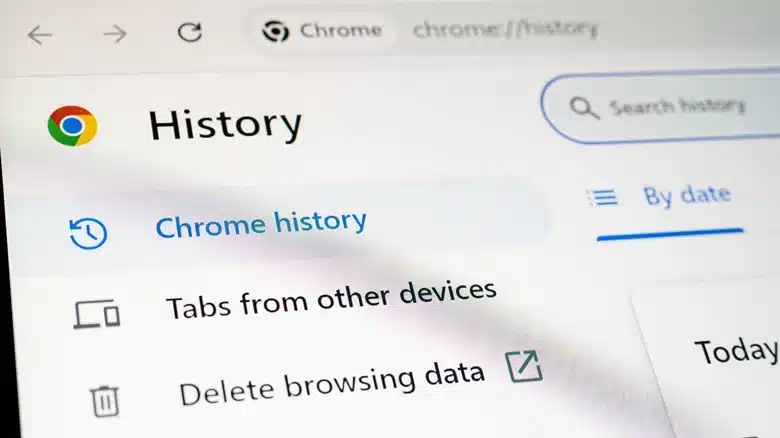

Ако посещавате определен уебсайт многократно през деня, би било изключително неефективно браузърът ви да изтегля абсолютно всеки елемент от него при всяко отваряне. Вместо това, вашият браузър изтегля всички данни веднъж и след това просто ги показва от локалната ви памет всеки път, когато се върнете на страницата. Този механизъм се нарича кеширане.
Въпреки че е полезен, този кеш постепенно запълва дисковото ви пространство, което означава, че рано или късно ще се наложи да го изтриете.
Кога е време за действие?

Колко често трябва да почиствате кеша си зависи изцяло от начина, по който използвате интернет. Обикновено е добре да го правите, когато се появи конкретен проблем, но няма нищо лошо в това да го почиствате и по-често като превантивна мярка.
Основни признаци, че браузърът ви има нужда от нулиране:
- Забавяне: Google Chrome или друг браузър внезапно започва да работи бавно.
- Неправилно зареждане: Уебсайтовете отказват да се заредят правилно или показват грешки в интерфейса.
- Липса на място: Свършва ви свободното пространство за съхранение.
За потребителите, които гледат често видео в платформи като YouTube или Netflix през браузъра, кешът може бързо да нарасне до няколко гигабайта. Това е критичен проблем особено за притежателите на смартфони с ограничена памет.
Честотата зависи от навиците ви
Динамиката, с която се запълва кешът, се влияе от няколко фактора: дейността ви онлайн, платформата и общото налично пространство.
| Тип потребител | Описание на активността | Нужда от почистване |
| Шопинг любител | Разглежда десетки страници с продукти и хиляди изображения. | Често – кешът се запълва бързо. |
| Информационен тип | Използва предимно Google търсачка и текстови сайтове. | Рядко – може да минат месеци без чистене. |
Почистване дори без видими проблеми
Дори ако в момента не срещате никакви затруднения, е препоръчително да чистите кеша на Chrome или Firefox поне веднъж на няколко месеца. Това води до по-бързо и гладко сърфиране в дългосрочен план.
Важна забележка: Трябва да знаете, че почистването на кеша ще забави първоначалното зареждане на уебсайтовете, тъй като браузърът трябва да изтегли всичко наново. Това зависи от скоростта на вашата интернет връзка, но ако нямате проблеми с Wi-Fi, промяната в скоростта няма да е голяма и ще се подобри веднага след първото зареждане на сайта.
Друга важна причина е премахването на остарели или повредени данни. Кешът може да се повреди с времето и тъй като уебсайтовете постоянно се променят, старите данни могат да станат безполезни или дори да забавят работата на браузъра. Постоянното натрупване на данни може да доведе до проблеми на по-късен етап, а честото почистване помага те да бъдат предотвратени.
Връзката с вашия хардуер
Това важи с особена сила за хора, които използват стари HDD дискове (твърди дискове). Поради по-бавната им скорост на четене, ако на диска има огромно количество кеширани данни, на HDD му отнема много време да ги намери и извлече, което парадоксално води до по-бавно зареждане на страниците.
Как да автоматизирате процеса?

Ако не искате да почиствате кеша ръчно, можете да настроите браузъра си да го прави автоматично при всяко затваряне.
Внимание: Автоматичното изтриване означава, че сайтовете ще се зареждат по-бавно при всяко стартиране и ще трябва да въвеждате паролите и данните си за плащане отново.
Инструкции по браузъри:
- Mozilla Firefox:
- Отворете менюто (трите хоризонтални линии) и отидете в Settings.
- Кликнете върху Privacy & Security и намерете секцията History.
- Можете да изберете „Never remember history“ или да персонализирате настройките си чрез „Customize history“, за да изберете точно какво да се трие при затваряне.
- Microsoft Edge:
- Кликнете върху трите точки до профила си и отидете в Settings.
- Изберете Privacy, search, and services.
- Намерете опцията за изчистване на данните при сърфиране (Clear browsing data), където можете да изтриете всичко веднага или да настроите автоматично почистване при всяко затваряне на прозореца.
- Google Chrome и Safari:Тези браузъри нямат толкова директни вградени опции за изтриване при затваряне, но можете да постигнете същия ефект, като изтеглите безплатно разширение като Clear Cache.
Професионален съвет: „Твърдо опресняване“ (Hard Refresh)
Ако даден сайт не се зарежда правилно, не е нужно винаги да триете целия кеш. Опитайте комбинацията Ctrl + F5 (или Cmd + Shift + R на Mac). Това принуждава браузъра да игнорира кеша само за конкретната страница и да изтегли всичко наново.
 Всичко важно от света на технологиите, директно в пощата ти.
С абонирането приемате нашите Условия и Политика за поверителност. Може да се отпишете с един клик по всяко време.
Коментирайте статията в нашите Форуми. За да научите първи най-важното, харесайте страницата ни във Facebook, и ни последвайте в Google Новини, TikTok, Telegram и Viber или изтеглете приложението на Kaldata.com за Android, iPhone, Huawei, Google Chrome, Microsoft Edge и Opera!
