


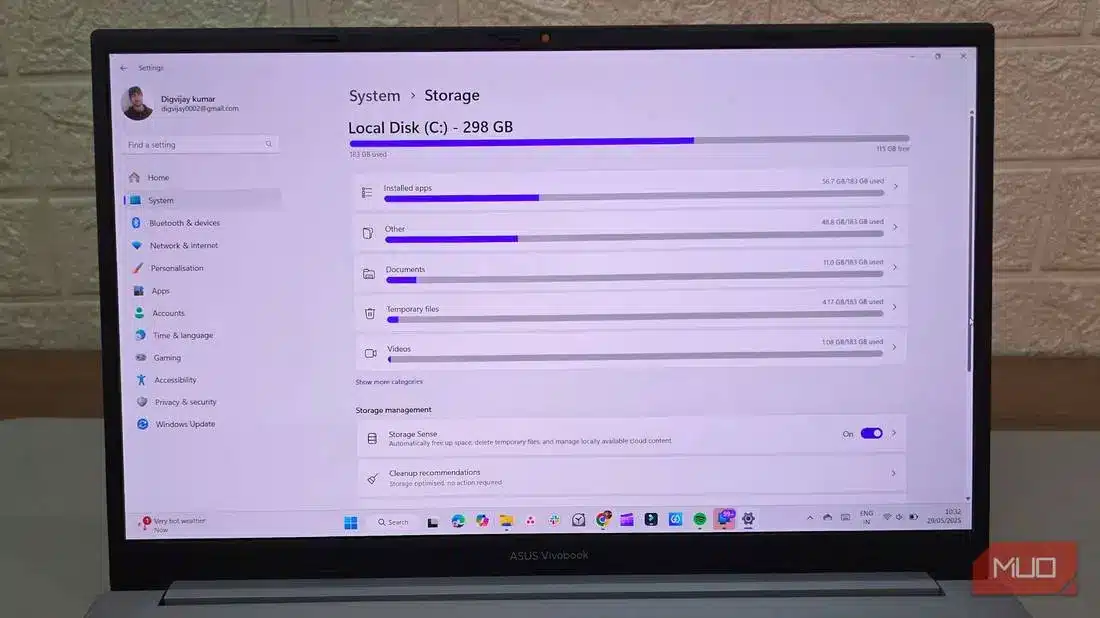

Windows създава временни файлове във фонов режим, за да поддържа безпроблемна работа. Но с течение на времето тези скрити файлове тихо се натрупват в системните папки, като бавно отнемат от пространството, което можете да използвате за снимки, приложения или нещо друго, което е важно за вас.
Потребителската папка Temp (%temp%)
Потребителската папка Temp е мястото, където приложенията, фоновите процеси и Windows съхраняват остатъците от временните файлове. Програмите я използват за инсталационните процеси, регистрационните файлове, кеш файловете и остатъците от обновяванията и сривовете. Тези файлове по принцип са предназначени да бъдат временни, но често не се почистват.
С течение на времето, особено при често инсталиране или деинсталиране на софтуер, папката може да се препълни с нежелани файлове и да нарасне до няколко гигабайта, без изобщо да забележите.
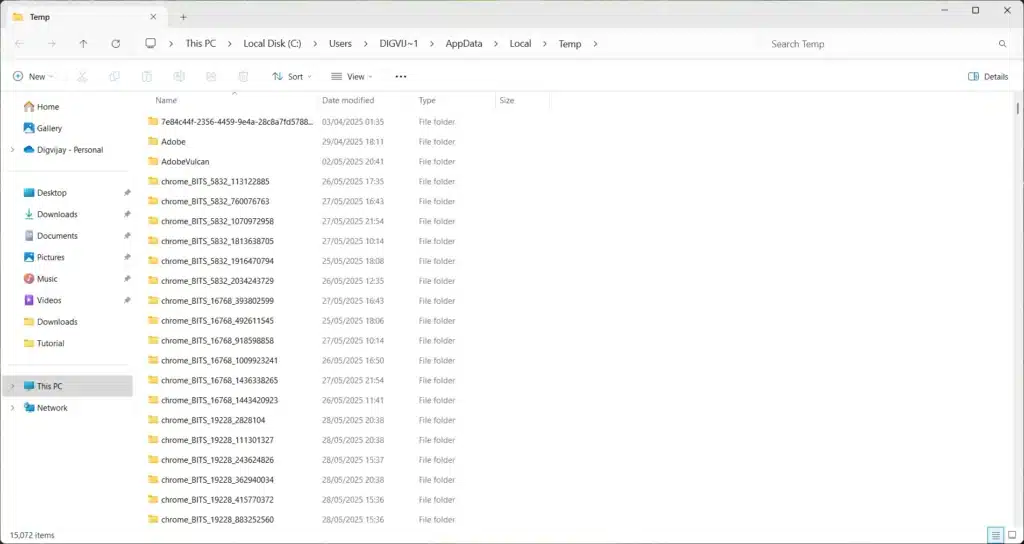
За да получите достъп до програмата и да я почистите, натиснете Win + R, за да отворите диалоговия прозорец Run. След това въведете %temp% и натиснете Enter. Това ще отвори папката Temp във File Explorer. Изберете всичко в нея с Ctrl + A, след което натиснете Delete. Ако някои файлове все още се използват от някои фонови приложения или услуги, Windows ще ви уведоми за това; пропуснете ги и премахнете останалите.
За да постигнете най-добри резултати, опитайте да направите това, след като рестартирате компютъра. Свежото рестартиране затваря повечето фонови процеси, така че временните файлове няма да бъдат блокирани и могат да бъдат почистени по-обстойно. Изтриването на всички файлове от тази папка няма да наруши работата на приложенията ви или на системата. Всичко важно или ще бъде заключено (така че да не можете да го изтриете), или ще бъде пресъздадено при необходимост.
Папката System Temp
Windows също така използва системната папка Temp за съхраняване на временни файлове, но за разлика от папката, предназначена за конкретния потребител, тази се използва от операционната система и услугите на системно ниво. В нея обикновено се съхраняват остатъчни файлове от инсталации, актуализации и други фонови задачи.
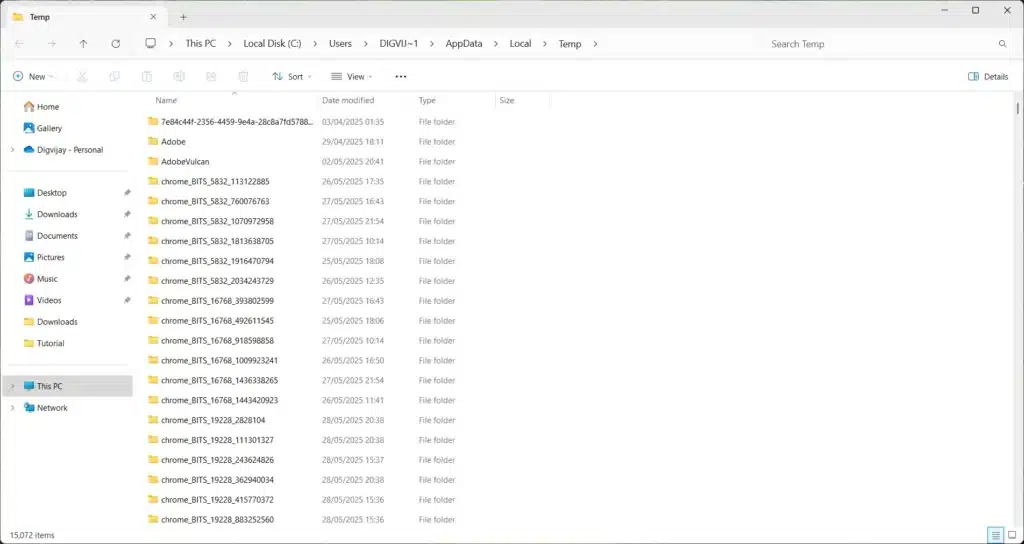
За да я намерите, отворете диалоговия прозорец Run, въведете temp и натиснете Enter. Можете също така да отидете направо в C:\Windows\Temp във File Explorer.
Може да се нуждаете от администраторски права, за да отваряте или изтривате някои файлове. Както и при папката User Temp, оставете всичко, което се използва, и изчистете останалото. Тази папка неусетно може да създаде безпорядък с течение на времето, така че си струва да я проверявате и да я разчиствате от време на време.
Дистрибуционната папка за софтуера
Когато Windows изтегля актуализациите, тя съхранява всички необходими файлове в папката за разпространение на софтуер, преди да ги инсталира. Тази папка съдържа две основни секции: Download, където се съхраняват пакетите с актуализации, и DataStore, в която се поддържат дневниците и записите, свързани с историята на актуализациите.
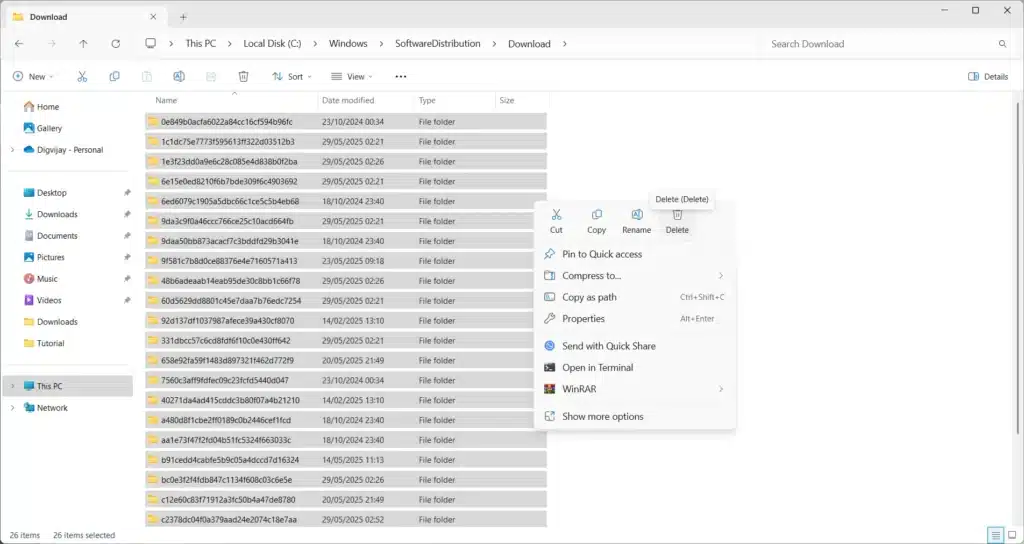
С течение на времето папката Download може да се напълни с остарели или непълни файлове за актуализация, от които вече не се нуждаете. Тези остатъци не се изчистват автоматично и заемат място на диска, особено след многократни актуализации на системата или неуспешни инсталации.
За да я почистите, отворете File Explorer и отидете до C:\Windows\SoftwareDistribution\Download. Изберете всичко вътре и го изтрийте. Внимавайте да не изтриете основната папка Software Distribution, а само изтегленото съдържание.
Преди да направите това, уверете се, че всички актуализации на Windows са инсталирани. Рестартирайте компютъра си, за да се уверите, че все още не се използват други файлове, след което завършете почистването. Изтриването на тези файлове няма да навреди на системата ви; те са временни и ще бъдат възстановени, ако Windows се нуждае от тях отново.
Recycle Bin – кошчето за боклук
Друго място, където може да се натрупа полезно дисково пространство, е кошчето за боклук (Recycle Bin). Когато изтриете даден файл, той не напуска системата ви веднага. Вместо това той попада в кошчето за боклук и остава там, докато не се наложи да го възстановите или докато кошчето не достигне своя лимит. Това кошче действа като предпазна система, в случай че случайно изтриете нещо важно.
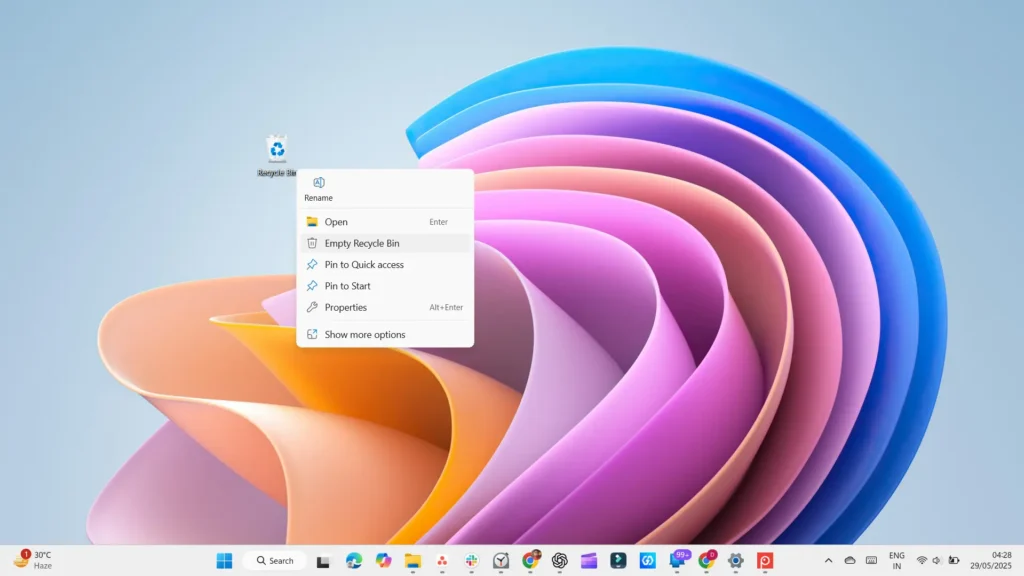
Ако обаче не бъде проверено, кошчето може да натрупа огромна колекция от изтрити файлове и неусетно да пропилее няколко гигабайта. За да избегнете това, създайте си навик да опразвате редовно кошчето или настройте Windows да го изчиства автоматично.
Забележка: В оригиналната статия не се споменава как да се настрои Windows автоматично да изчиства кошчето след избран от потребителя период. Това може да стане от Settings (Настройки) – комбинация от клавиши Win+I, оттам към System (Система) , след това Storage (Място за съхранение в българския вариант на Windows). Следва включване на опцията Storage Sense и точно под този ключ се намира линк към конфигурирането на Storage Sense (В българския вариант – конфигуриране паметта…). Ето как изглежда:
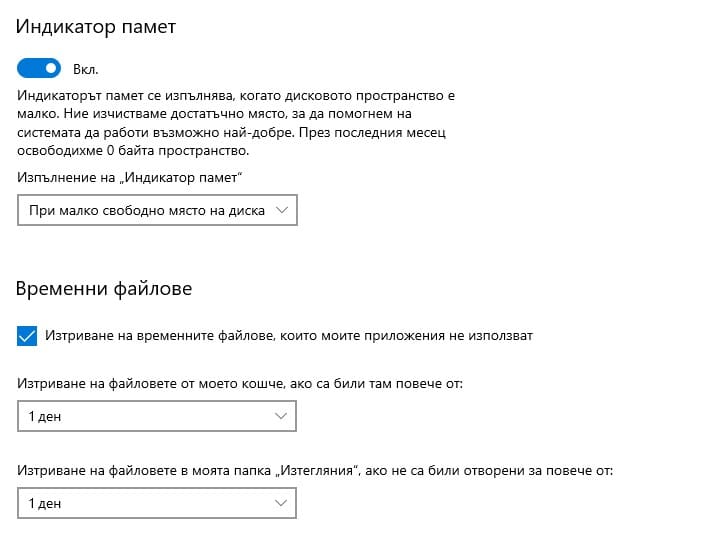
След известно време след включването на тази опция Windows ще ви запита дали ще позволите на тази функционалност достъпа до вашите файлове. Трябва да се отговори утвърдително. Автоматичното изтриване на кошчето става при логване в системата след изтичането на зададения срок.
Елементарно е, но спестява време, нерви, а и дисково пространство.
Папката Windows.old
Когато надграждате до нова версия на Windows, системата запазва копие на старата ви инсталация в папка, наречена Windows.old. Тази папка съдържа всичко от предишната ви инсталация, включително системните файлове, инсталираните приложения и личните данни.
Тя е там в случай, че искате да се върнете към предишната версия, но ако надграждането ви е преминало безпроблемно и не планирате да се връщате, вероятно нямате нужда от нея. Папката може да бъде доста голяма, като понякога заема от 12 до 25 GB място на твърдия ви диск.
Преди да я изтриете, уверете се, че сте доволни от настоящата версия на Windows и не възнамерявате да се върнете назад. След като тя бъде премахната, опцията за връщане назад вече няма да е налична. Ако това не ви притеснява, можете спокойно да изтриете папката Windows.old, за да си възвърнете голяма част от дисковото пространство.
Файловете за оптимизиране на достъпа
Файловете за оптимизиране на доставките (на някои места достъпа) са кеширани копия на файловете на Windows Update. Те помагат за ускоряване на актуализациите, като позволяват на компютъра ви да споделя тези файлове с другите устройства в мрежата и дори онлайн. Това намалява използването на интернет и ускорява актуализациите.
След като актуализациите бъдат инсталирани обаче, тези файлове вече не са необходими и могат да заемат стотици мегабайти. Напълно безопасно е да ги изтриете и да освободите немалко място, особено след големи актуализации.
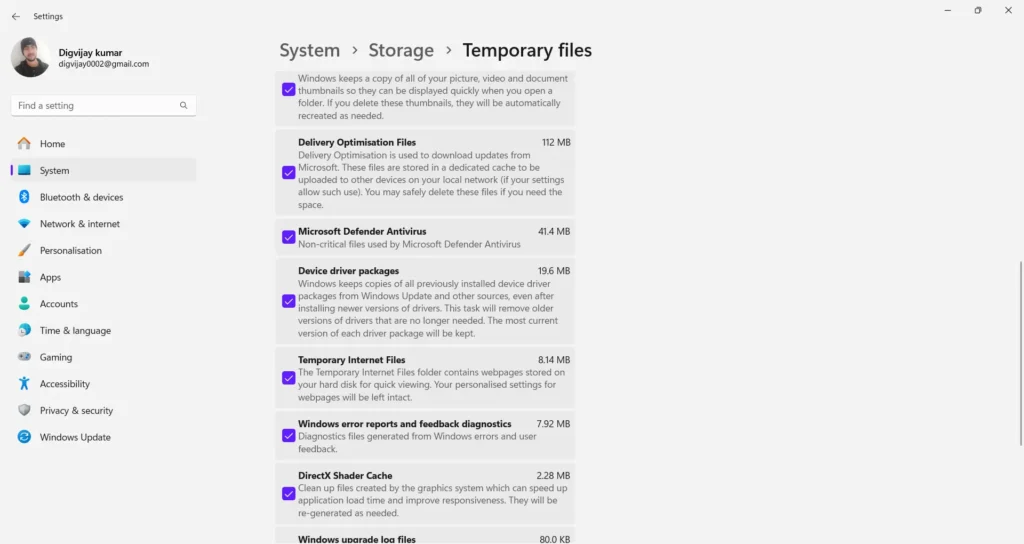
За да изтриете Delivery Optimization Files (Файлове за оптимизация на доставките), отидете в Settings (Настройки) > System (Система) > Storage (Съхранение). Под Local Disk (C) (Локален диск) кликнете върху Temporary files (Временни файлове) и поставете отметка върху Delivery Optimization Files (Файлове за оптимизация на доставките), след което кликнете върху Remove files (Премахване на файлове), за да освободите място на диска.
Това няма да се отрази на инсталираните и бъдещите актуализации, тъй като Delivery Optimization Files ще бъдат автоматично пресъздадени при необходимост. Можете също така да използвате инструмента за почистване на диска, за да изтриете ненужните системни файлове и да освободите повече място.
Папки за файлове с минимално въздействие
След като се справите с големите папки за съхранение, има няколко по-малки папки, които можете да изчистите, за да освободите още малко място. Обикновено те не заемат много дисково пространство, но почистването им все пак може да помогне за намаляване на безпорядъка и за запазване на организираността на нещата.
Папката Recent Items
Windows съхранява преките пътища към наскоро отворените файлове в скрита папка, за да можете бързо да ги намерите в Start менюто или File Explorer. Това са само препратки, а не действителните файлове, но те могат постепенно да се натрупат и да препълнят папката.
За да ги изчистите, натиснете Win + R, въведете shell:recent и натиснете Enter. Когато папката се появи, изберете всичко и го изтрийте. Не се притеснявайте; изтривате само преките пътища, а не действителните си файлове.
Изтеглените програмни файлове
Въпреки името, това не е типичната папка за изтегляне. Това е старомодно място, използвано от Internet Explorer за съхранение на ActiveX контроли и Java аплети, които вече са остарели.
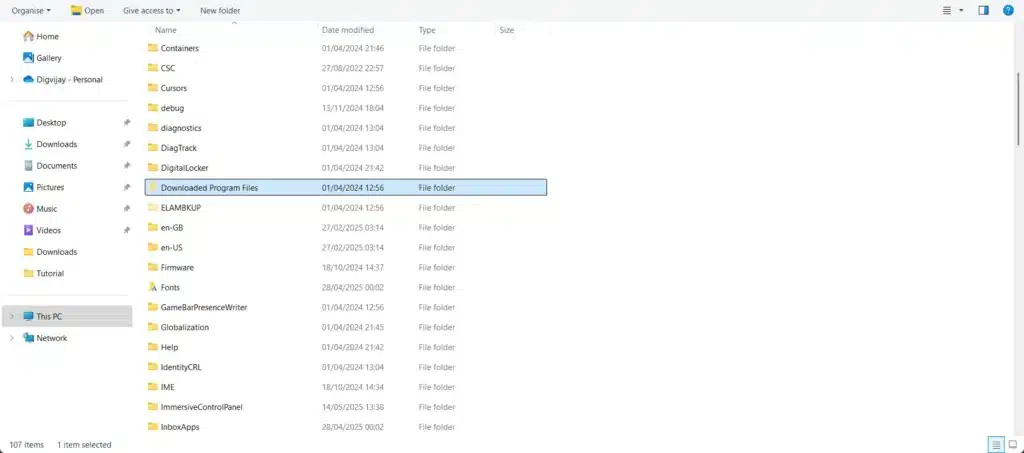
За да я почистите, отидете в C:\Windows\Downloaded Program Files и изтрийте всички файлове, които видите. Има вероятност папката да е празна или пълна с неизползвани елементи, които е безопасно да бъдат премахнати.
Кешът за миниатюри
Windows създава миниатюрни визуализации за вашите изображения, видеоклипове и документи, за да направи разглеждането им по-бързо и лесно. Тези визуализации се съхраняват в кеш, който може да нарасне с времето.
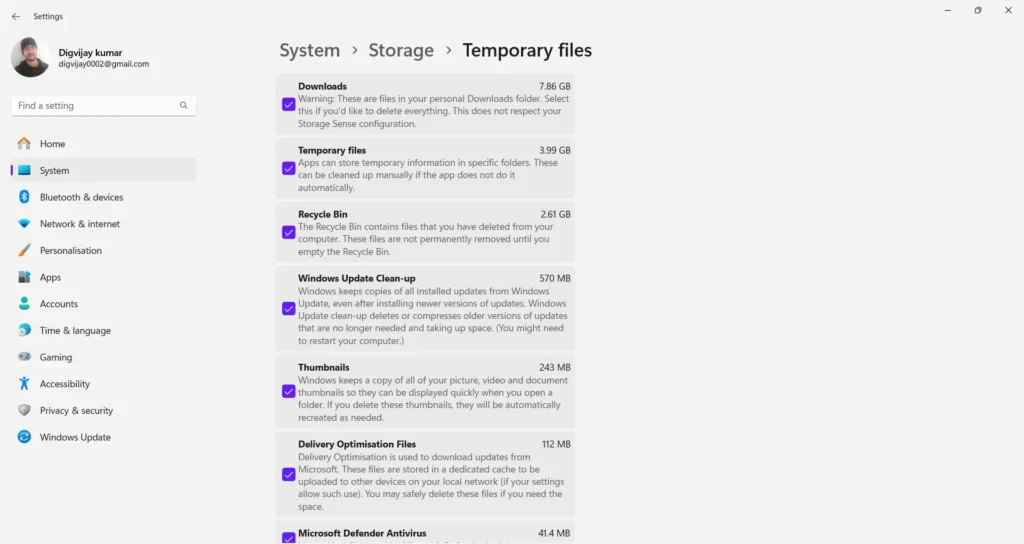
За да я почистите, отворете системните настройки и отидете в System > Storage > Temporary files. Поставете отметка в квадратчето до Thumbnails и кликнете върху Remove files. Изтриването им няма да премахне действителните ви файлове, а само визуализациите, които Windows ще пресъздаде при нужда.
И така, това са видовете претрупани кътчета в Windows, които се натрупват с времето, без да забележите. Повечето хора никога не си правят труда да ги проверяват, но те често са причината, поради която дисковото пространство започва да не достига, а операционната система осезателно се забавя. За щастие не са ви необходими сложни инструменти или дълбоки познания за системата, за да ги изчистите. С помощта на обикновено почистване можете да поддържате компютъра си по-гладко работещ, да освободите място за важните неща и да си спестите някои по-късни главоболия.
Забележка: ако имате съвременен бърз десктоп компютър или лаптоп, тези съвети едва ли ще са ви необходими. Но ако вашата компютърна система е започнала да се задъхва и безпричинно да се бави, изброеното дотук определено ще помогне.
 Всичко важно от света на технологиите, директно в пощата ти.
С абонирането приемате нашите Условия и Политика за поверителност. Може да се отпишете с един клик по всяко време.
Коментирайте статията в нашите Форуми. За да научите първи най-важното, харесайте страницата ни във Facebook, и ни последвайте в Google Новини, TikTok, Telegram и Viber или изтеглете приложението на Kaldata.com за Android, iPhone, Huawei, Google Chrome, Microsoft Edge и Opera!
