


Много хора са истински параноици по отношение на сигурността на компютъра. Но с течение на годините Windows наистина подобри качеството си с някои мощни функции за защита, които повечето хора пренебрегват.
Тези настройки за сигурност се намират директно там – в операционната система, но обикновено без да се използват. По-важното е, че хакерите се надяват да не ги откриете.
Windows Sandbox
Пази подозрителните файлове далеч от вашата система.
Пясъчникът на Windows (Windows Sandbox) създава напълно изолирана виртуална среда, в която можете да тествате съмнителните и подозрителни файлове, без да рискувате основната си система.
Когато изтеглите нещо съмнително, можете първо да го стартирате в пясъчника. Ако това е зловреден софтуер, щетите остават изолирани и всичко се изтрива, когато приключите.
Тази функция обаче работи само в Windows 10 Pro или Windows 11 Pro. Ако използвате изданието Home, вместо това ще трябва да разчитате на безплатни онлайн инструменти за пясъчници. Ето как да активирате Windows Sandbox:
- Натиснете Windows + R, за да отворите диалоговия прозорец Run, след което въведете appwiz.cpl и натиснете Enter.
- Кликнете върху Turn Windows features on or off (Включване или изключване на функциите на Windows) отляво.
- Поставете отметка в квадратчето до Windows Sandbox.
- Рестартирайте компютъра си, когато бъдете подканени.
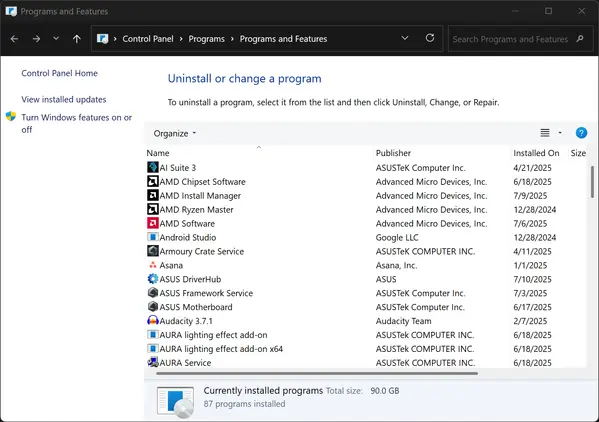
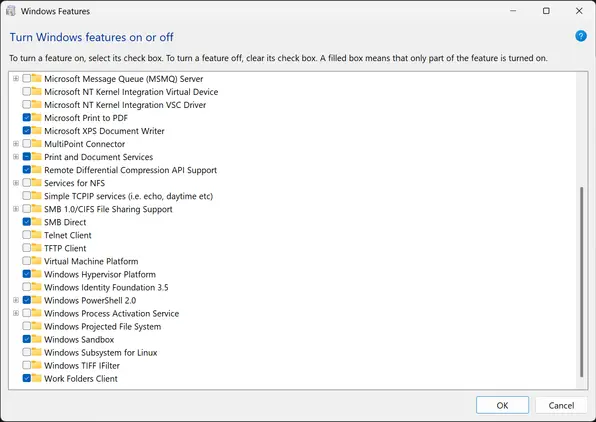
Освен това има и други начини за активиране и настройка на Windows Sandbox в Windows 11. След като включите функцията, можете да стартирате Sandbox от менюто Start.
Тя за броени секунди стартира чиста версия на Windows при всяко отваряне. След това можете да изтеглите подозрителния прикачен файл в имейла, да тествате софтуер или да кликнете върху подозрителен линк – ако нещо се обърка, просто затворете Sandbox и заплахата ще изчезне.
Core Isolation
Изолиране на ядрото
Спиране на новия тип авангарден зловреден софтуер още в самото начало.
Изолирането на ядрото (Core Isolation) използва хардуера на вашия компютър, за да създаде сигурна бариера за най-критичните процеси на Windows. Основният компонент, Memory Integrity, не позволява на хакерите да инжектират зловреден код в системната памет, което е сред най-предпочитаните трикове на съвременния зловреден софтуер.
Тази функция използва защита, базирана на виртуализация (VBS), за да изолира чувствителните операции от останалата част на системата. Дори ако зловредният софтуер успее да проникне в компютъра ви, той не може да манипулира защитените процеси в ядрото на операционната система. Ето как да активирате функцията Memory Integrity:
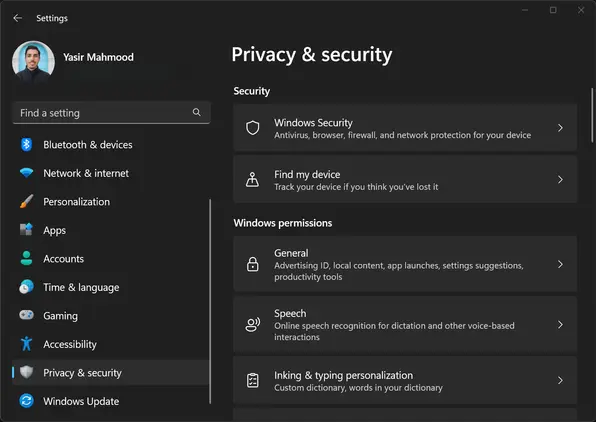
- Натиснете клавишите Windows + I, за да отворите Settings (Настройки), след което преминете към Privacy & Security (Поверителност и сигурност) от лявата странична лента.
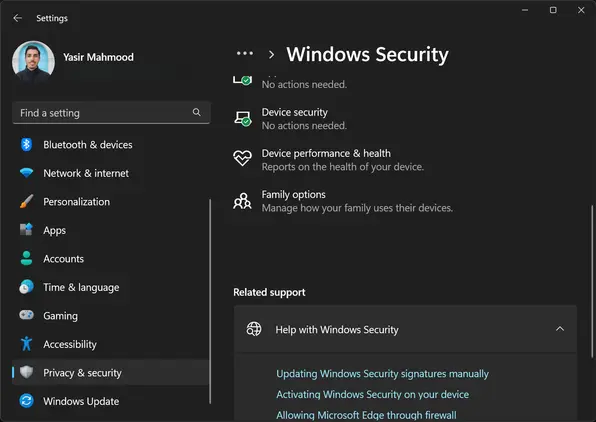
- Кликнете върху Windows Security в главния панел и изберете Device Security.
- Потърсете Core Isolation (Изолиране на ядрото) и след това превключете на Memory Integrity.
- Кликнете върху Restart now (Рестартиране сега), когато Windows ви подкани да рестартирате системата.
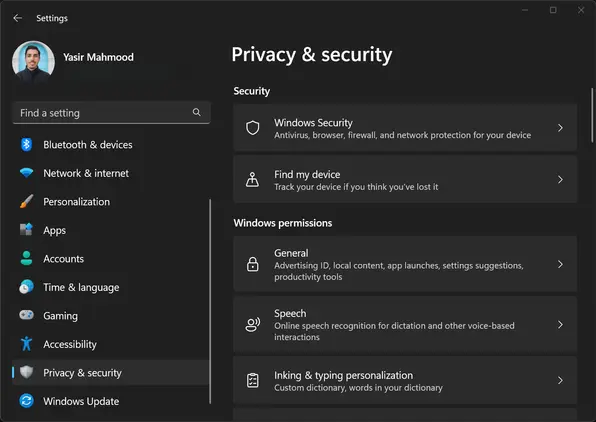
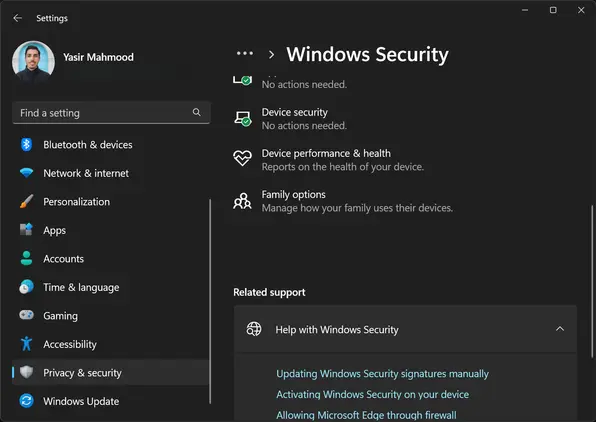
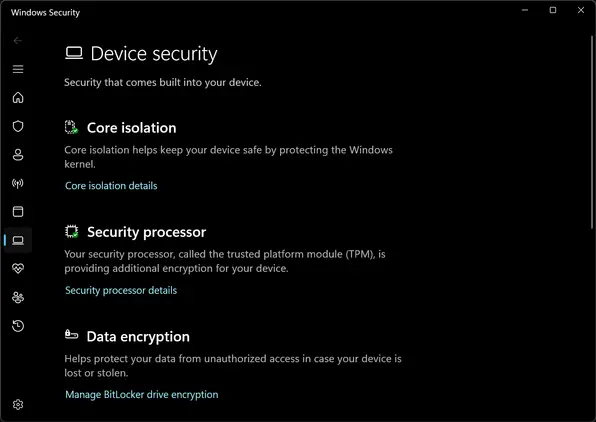
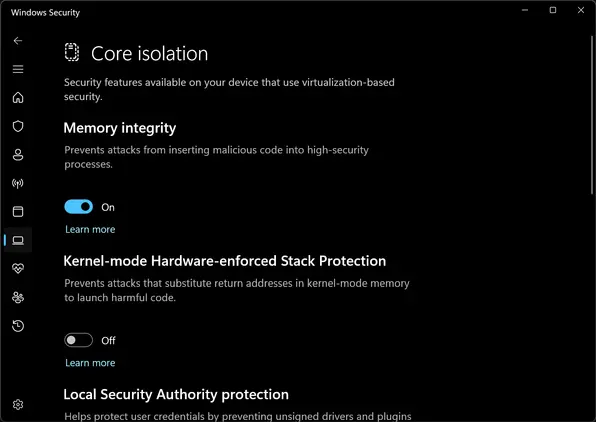
Най-голямото предимство на Core Isolation е способността му да блокира атаките на ниво ядро, които традиционният антивирусен софтуер може да пропусне. Той работи заедно със съществуващия софтуер за сигурност като част от вградената защитна система на Windows.
Има обаче и някои недостатъци, които трябва да се вземат предвид. По-старите драйвери могат да причинят проблеми със съвместимостта и може да се наблюдава лек спад в производителността при игрите или приложенията, изискващи интензивно използване на процесора. Функцията изисква и съвременен хардуер с поддръжката на виртуализация, така че по-старите компютри няма да могат да я използват.
Ако бутонът за превключване на функцията Memory Integrity се появи в сиво, системата ви може да се нуждае от актуализации на драйверите или промени в BIOS. Тъй като сигурността на Windows става все по-добра с помощта на такива функции, не е необходимо да инсталирате антивирусна програма във Windows 11, въпреки че това е малко спорно в зависимост от навиците ви за сърфиране.
Забележка: Влиянието върху производителността е обикновено съвсем минимално при съвременните системи, но може да забележите леко забавяне при задачи, изискващи интензивно използване на процесора.
App and Browser Control
Предотвратява опасните изтегляния.
Контролът на приложенията и браузъра е система за уеб защита, вградена в ОС Windows, която спира зловредните изтегляния, преди да достигнат до вашия компютър. SmartScreen анализира в реално време файловете, уебсайтовете и приложенията спрямо базата данни за заплахи на Microsoft.
Тази функция работи на няколко нива – вашия браузър, изтеглянето на файлове и дори приложенията от Microsoft Store. Когато се опитате да изтеглите нещо подозрително, SmartScreen извежда предупреждение или го блокира изцяло.
Повечето хора се сблъскват със SmartScreen, когато той блокира легитимен софтуер с посланието „Windows protected your PC“. Голямо е изкушението да го деактивирате, но хакерите се надяват да направите точно това. Ето как да конфигурирате правилно функцията App and Browser Control:
- Отворете Windows Security чрез Settings (Настройки) > Privacy & Security (Поверителност и сигурност) > Windows Security (Защита на Windows).
- Кликнете върху App & browser control (Контрол на приложенията и браузъра) от главния панел.
- Под Reputation-based, кликнете върху Reputation-based protection settings.
- Уверете се, че опцията Check apps and files (Проверка на приложения и файлове) е включена по отношение на защитата при изтегляне.
- Включете функцията SmartScreen за Microsoft Edge, ако използвате браузъра Edge.
- Включете функцията Potentially unwanted app, за да спрете вложения софтуер.
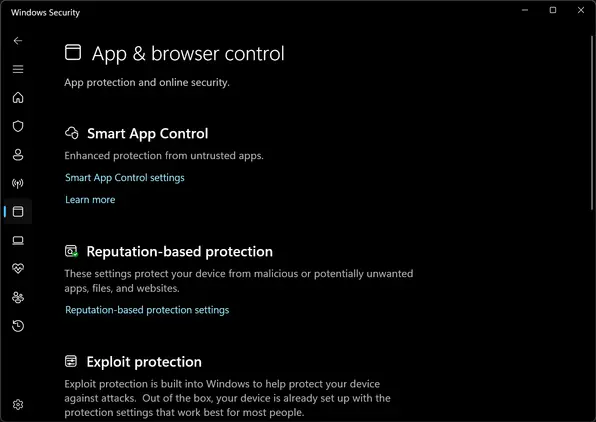
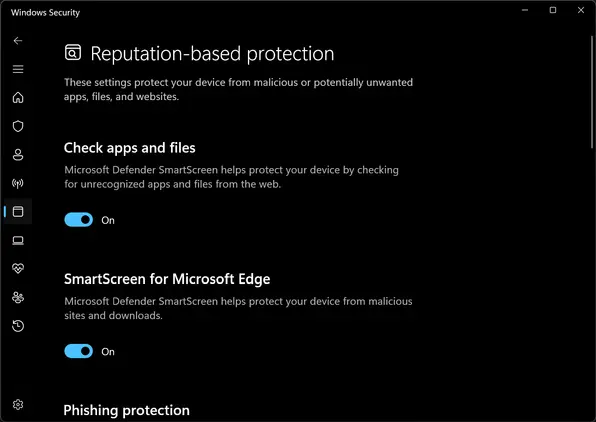
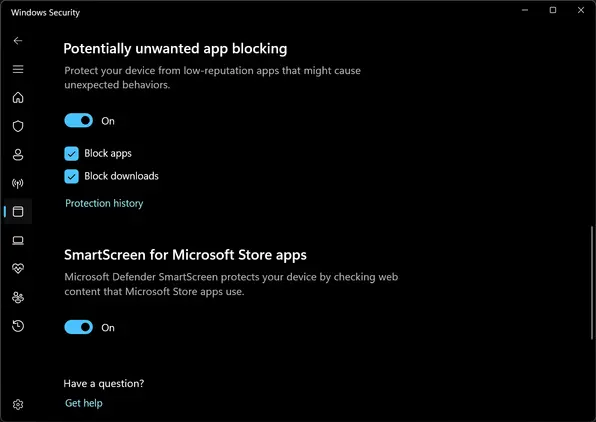
Настройката „Potentially unwanted app blocking“ е удобна, тъй като улавя онези подли инсталации на ленти с инструменти и системни оптимизатори, които се появяват при легитимно изтегляне.
SmartScreen не е съвършена, но улавя изненадващо много зловреден софтуер, който традиционните антивирусни програми пропускат. Базираният на облак подход означава, че актуализациите на защитата се извършват незабавно, а не по време на планираните актуализации на дефинициите.
Можете временно да заобиколите предупрежденията на SmartScreen за проверения софтуер, но избягвайте да го превръщате в навик.
Контролиран достъп до папките
Блокира рансъмуера.
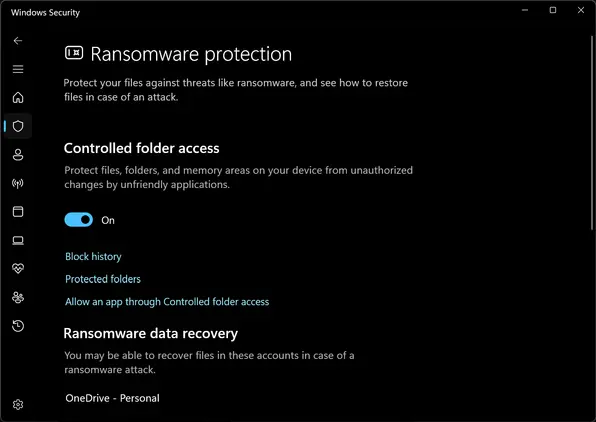
Тази функция за сигурност е отговорът на Windows на атаките с рансъмуер. Контролираният достъп до папките създава защитен щит около най-важните ви папки, като например документи, снимки, десктоп и други, като не позволява на неоторизирани приложения да правят промени.
Тази функция работи на принципа на белия списък. Само доверени приложения могат да променят защитените папки, докато всичко останало се блокира. Когато рансъмуерът се опита да криптира файловете ви, той се сблъсква с истинска софтуерна стена.
Обикновено рансъмуерът се насочва първо към потребителските папки, защото там се намират вашите най-ценни данни, но Controlled Folder Access (Контролиран достъп до папките) стопира това поведение най-хладнокръвно. Ето как да го активирате в настройките на Windows:
- Отворете защитата на Windows чрез Settings > Privacy & Security > Windows Security.
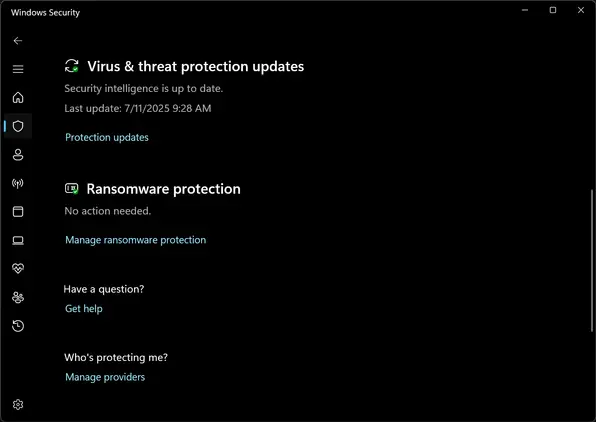
- Навигирайте до Virus & Threat Protection от главното меню.
- Превъртете надолу и кликнете върху Manage ransomware protection
- Включете опцията Controlled folder access в положение On (Включено).
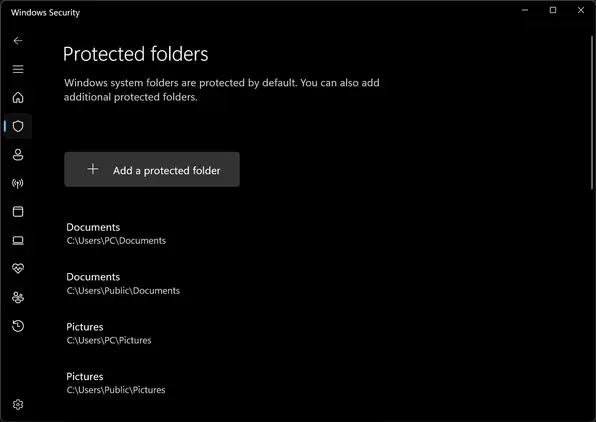
- След това кликнете върху Protected folders (Защитени папки), за да видите кои директории са защитени по подразбиране.
- Използвайте Allow an app through Controlled folder access, за да мащабирате списъка с доверени програми.
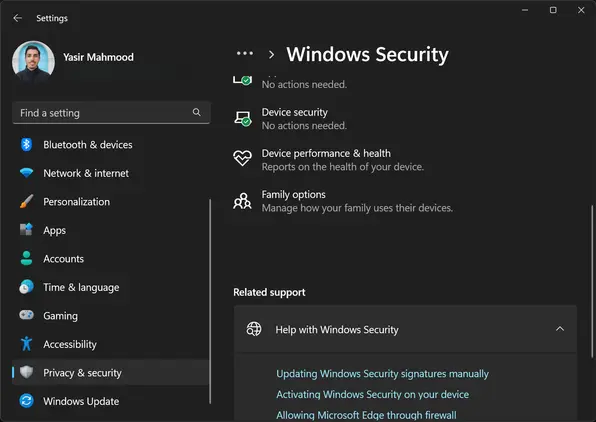
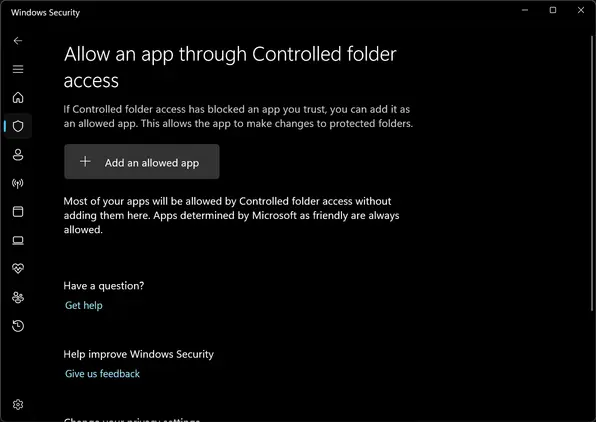
Ще трябва ръчно да одобрявате легитимните приложения, които искат да имат достъп до защитените папки. Това може да изглежда досадно в началото, но винаги активирайте защитата от рансъмуер във Windows, тъй като тя е една от най-ефективните защити срещу злонамерения софтуер, криптиращ файлове.
Функцията следи активността на файловата система в реално време; следователно този подход не разчита на сигнатури на зловреден софтуер. Първоначално някои приложения за повишаване на производителността могат да предизвикат фалшиви положителни резултати, но можете лесно да ги добавите в списъка с разрешените.
Тези функции за сигурност са налични във Windows през цялото време. Отделянето на само десет минути, за да активирате тези защити, може да ви спаси от скъпоструваща рансъмуер атака с искане на голям откуп или заразяване със зловреден софтуер. Бъдещото ви аз със сигурност ще ви благодари по-късно.
 Всичко важно от света на технологиите, директно в пощата ти.
С абонирането приемате нашите Условия и Политика за поверителност. Може да се отпишете с един клик по всяко време.
Коментирайте статията в нашите Форуми. За да научите първи най-важното, харесайте страницата ни във Facebook, и ни последвайте в Google Новини, TikTok, Telegram и Viber или изтеглете приложението на Kaldata.com за Android, iPhone, Huawei, Google Chrome, Microsoft Edge и Opera!
