


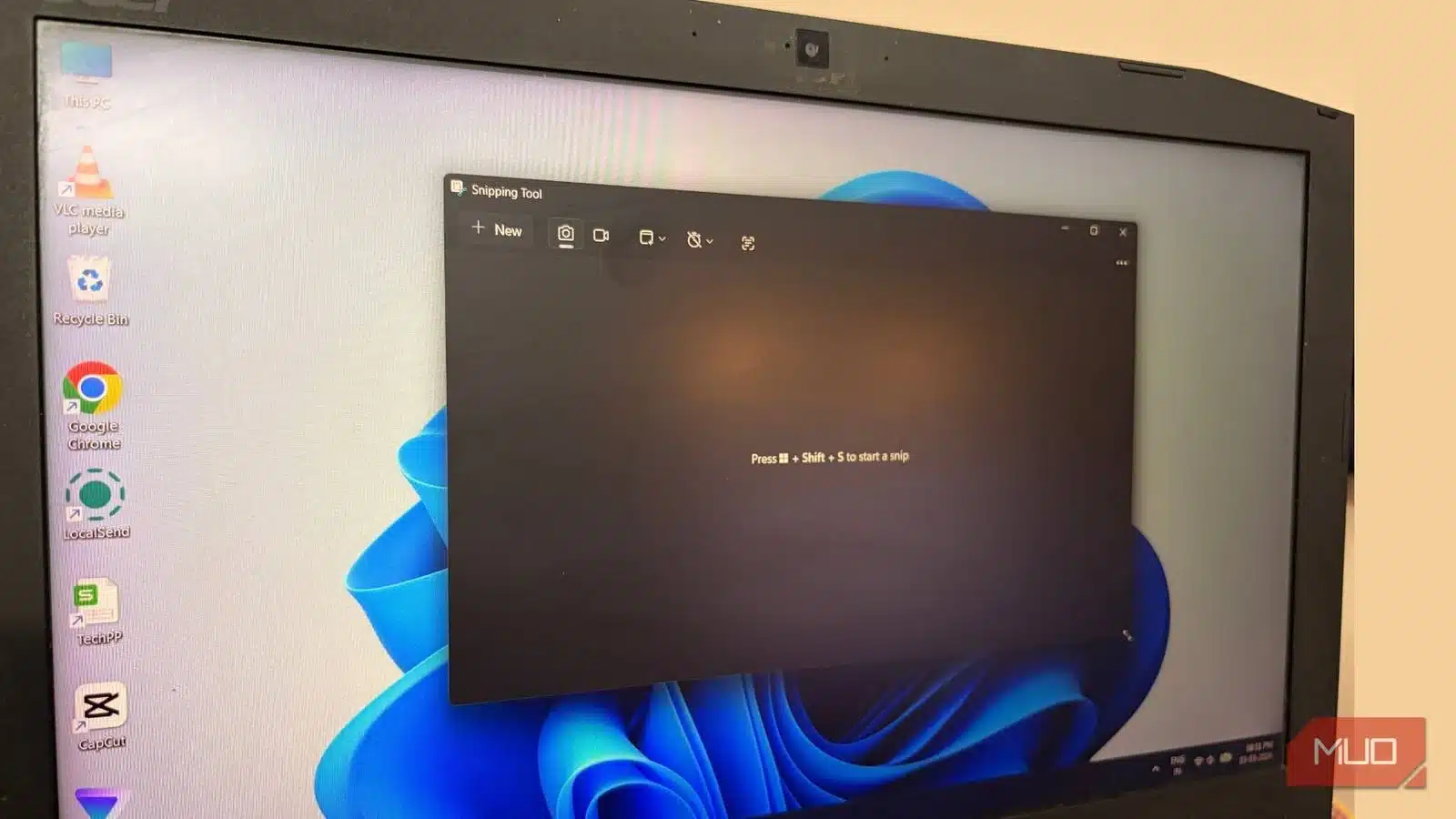

Като дългогодишен технологичен журналист за мен правенето на скрийншоти е неизменна част от работния ми процес. Екранът ми постоянно е обсипан с фрагменти и снимки на екрана през целия ден. В началото използвах инструмента Snipping Tool, който е вграден в операционната система Windows. Тъй като обаче в него липсваха някои основни инструменти, като маркиране или добавяне на елементи, опитах силите си с много от най-добрите приложения за правене на скрийншоти за Windows – PicPick, Snagit, Greenshot, ShareX, сещате се.
Някои приложения бяха сложни, а други просто не бяха това, което търсех. За щастие Microsoft осъзна, че Snipping Tool може да стане много по-добър. С няколко големи актуализации това скромно приложение се превърна в мощна машина за продуктивност, поради което засега е моят инструмент за правене на скрийншоти по подразбиране. Ето кои са петте нови функции, които правят Snipping Tool много по-полезен, отколкото беше преди.
Бързо маркиране за незабавни редакции
Анотиране още преди да запишете скрийншота.

Едно от най-големите ми оплаквания от Snipping Tool беше, че не позволяваше редактиране на скрийншота. Трябваше да направите снимката на екрана, да я отворите в отделен редактор, да добавите обозначенията си и след това да я запазите. Процесът е продължителен и изобщо не си заслужава, защото трябваше да го има в самия инструмент.
Сега, когато сме по-напред, инструментът Snipping Tool има нова функция, наречена Quick Markup (Бързо маркиране), която по принцип премахва посредника, който в нашия случай е основно редакторът от трета страна. Това означава, че когато натиснете бързата клавишна комбинация Win + Shift + S, за да стартирате инструмента Snipping Tool, вече можете да редактирате и да добавяте анотации направо в зоната за избор, преди да бъде направена снимката на екрана.
Ще видите иконка (картинка с молив). Уверете се, че сте избрали опцията Rectangle (Правоъгълник) от опцията Snipping area (Област за отрязване), след което опцията Quick Markup (Бързо маркиране) ще бъде видима. Сега можете да натиснете Ctrl + E и след това да изберете областта, която искате да заснемете. Ще ви бъде предложена възможност за редактиране на изображението с опции като гума, добавяне на форми, подчертаване, писалка, визуално търсене с Bing и споделяне.
След като приключите с редактирането, имате три възможности: Capture (Ctrl + Enter), Save (Ctrl + S) и Copy only (Ctrl + C). Изберете подходящата опция и ще имате вече редактираната екранна снимка, готова за използване.
Вграден избор на цвят
Незабавно уловете перфектния нюанс.

С актуализацията на инструмента Snipping Tool версия 11.2504.38.0, която беше пусната през май 2025 г., Microsoft добави още една интересна функция, която беше изненада за графичните дизайнери като мен. Snipping Tool вече има вграден инструмент за избор на цвят, който ви позволява да вземете точния HEX, RGB или HSL код на всеки цвят на екрана.
Какво означава това за потребителя? Сега вече не е необходимо да разчитате на инструменти на трети страни, за да улавяте цветовете от вашия екран. Също така форматирането на статиите и настройването на оформленията изисква намирането на точния цветови нюанс на дадено лого или елемент, който сега може да бъде уловен с помощта на вградения инструмент Snipping Tool.
Когато стартирате инструмента Snipping Tool (чрез натискане на бутоните Win + Shift + S или чрез неговата икона в менюто Start), ще видите иконка на капкомер. Натискането ѝ ви дава възможност да поставите мишката върху нюанса, който ви е необходим. След като кликнете върху нюанса, той незабавно се копира в клипборда, готов да бъде поставен в някой CSS файл.
Оптично разпознаване на символите
Лесно извличане и редактиране на текста.
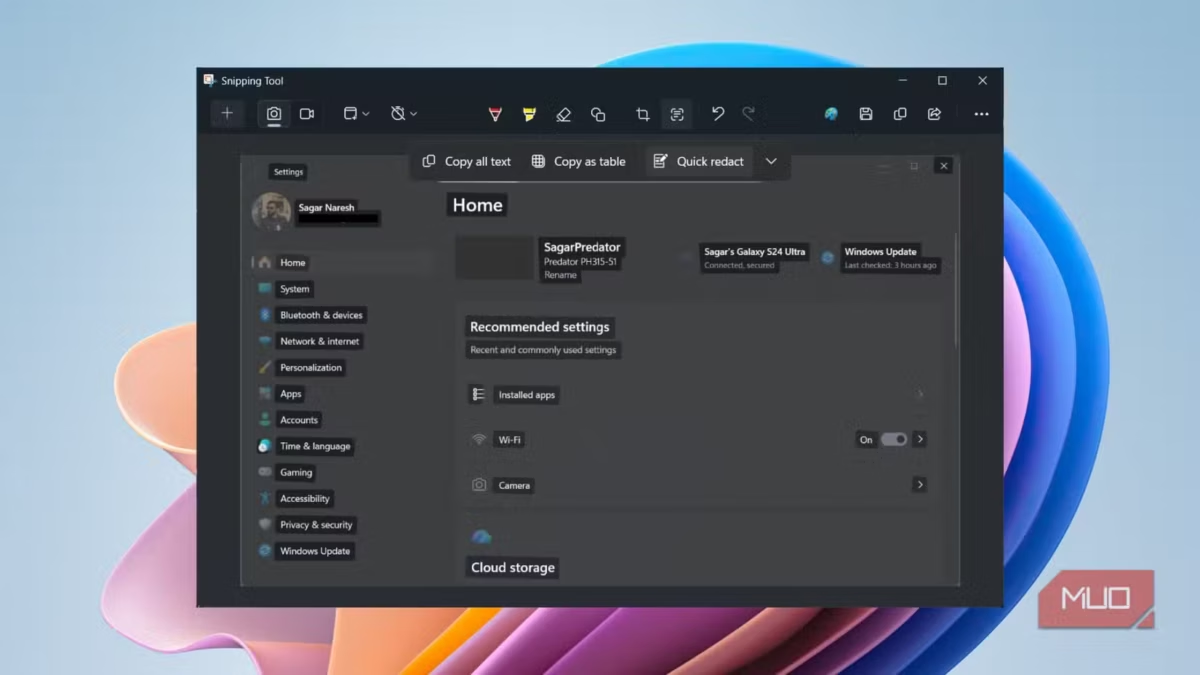
В много случаи се налага да извлечете текст от даден източник, за да го копирате, както е посочено в официалната публикация. Някои уеб сайтове ви позволяват да копирате текста от техните статии, но много уеб сайтове го блокират. Това означава, че трябва да въведете всичко, което искате, ръчно. Именно в този случай е необходимо да се използва OCR, за да се копира целият текст. Преди добавянето на функцията OCR в инструмента Snipping Tool трябваше да разчитате на приложения или разширения на трети страни. Но вече не е така.
Ако направите снип на снимка или на заключен PDF файл, който съдържа текст, можете да кликнете върху бутона Text Actions (Действия с текст), за да копирате целия текст в клипборда си. Най-хубавото е, че програмата запомня структурата на текста. Така например, ако се опитвате да копирате текстове от таблица, тогава цялата таблица се копира, готова да бъде поставена в Word или Excel.
Но това не е всичко. Инструментът Snipping Tool има и функция за бързо редактиране. Често ми се налага да правя скрийншоти на интерфейса на собствения си софтуер, за да ги използвам в статии, които показват моята лична информация. С едно кликване автоматично откривам и поставям в черни полета чувствителната информация. Това ми спестява неудобството ръчно да заличавам личните си данни с помощта на инструмент на трета страна.
Просто направете отрязък (snip) от софтуера или страницата, където има ваши лични данни, отворете редактора на инструмента Snipping Tool, натиснете бутона OCR и натиснете бутона Quick Redact. Всичките ви лични данни ще бъдат скрити зад черна рамка.
Експортиране на записи като анимирани GIF файлове
Дава ви възможност да вдъхнете живот на статичните уроци.

Snipping Tool не е просто инструмент за заснемане на скрийншоти. Сега той се е превърнал и в ефективен рекордер на екраните. С актуализациите Microsoft също така разшири неговите възможности, които сега ви позволяват да превърнете първите 30 секунди от записа на екрана в анимиран GIF. Snipping Tool ви дава възможност да изберете качеството на изходния материал, за да управлявате и размера на файла.
За мен, който често пиша ръководства и упътвания, едно статично изображение често не е достатъчно. То не е достатъчно добро, за да обясни стъпките за навигация в един сложен софтуер. Възможността бързо да запиша 10-секунден GIF на действие от падащо меню и да го добавя направо в документа го прави много по-удобен не само за мен, но и за читателя.
За да направите това, просто отворете инструмента Snipping Tool, превключете в режим на запис на екрана, изберете областта, която искате да заснемете, и натиснете Start. Извършете действието, което искате да покажете, и след като приключите, натиснете бутона Stop.
В прозореца за възпроизвеждане потърсете иконката GIF, на която обикновено пише Save as GIF (Запазване като GIF). Изберете качеството и вече имате готов GIF, който можете да споделите.
Перфектната снимка на екрана, за да запазите нещата в кадъра
AI автоматично настройва зоната за заснемане, за да оформи плътно съдържанието.

Ако разполагате с Copilot+ PC, имате специална функция в инструмента за изрязване, наречена Perfect Screenshot. Тази функция слага край на небрежното изрязване, при което или пропускате да запазите обекта в центъра на кадъра, или изрязвате границите и т.н.
С функцията Perfect Screenshot (Перфектна снимка на екрана), когато изберете област от екрана, вграденият изкуствен интелект анализира съдържанието и автоматично кадрира границите, за да обхване идеално обекта. Няма значение дали става въпрос за конкретен прозорец на приложение, диалогов прозорец или блок от текст.
Това отменя необходимостта да преглеждате скрийншота и да го редактирате, за да изглежда професионално. Получавате полиран вид всеки път, като елиминирате пробите и грешките при ръчното изрязване. Според ASUS поддържаните процесори включват Snapdragon X Elite/Plus, серията Intel Core Ultra 200V и серията AMD Ryzen AI 300.
Snipping Tool е пораснал
С последвалите актуализации през годините инструментът Snipping Tool на Microsoft се е развил и сега включва всички основни функции, които бихте искали от един инструмент за правене на скрийншоти. Той не е просто основен инструмент за заснемане на екрани, а пълноценен инструмент за продуктивност, който може да замени другите инструменти за правене на скрийншоти. Ако не сте изпробвали Snipping Tool от известно време, време е да се вгледате в този инструмент и да ускорите ежедневния си работен процес толкова, колкото той ускори моя.
 Всичко важно от света на технологиите, директно в пощата ти.
С абонирането приемате нашите Условия и Политика за поверителност. Може да се отпишете с един клик по всяко време.
Коментирайте статията в нашите Форуми. За да научите първи най-важното, харесайте страницата ни във Facebook, и ни последвайте в Google Новини, TikTok, Telegram и Viber или изтеглете приложението на Kaldata.com за Android, iPhone, Huawei, Google Chrome, Microsoft Edge и Opera!
