


Повечето потребители на Windows прибягват до добре познатия Task Manager (Ctrl + Shift + Esc), когато компютърът започне да „замръзва“. Той е отличен за бързо затваряне на забили приложения, но често не казва цялата истина. Според анализ на MakeUseOf, ако паметта (RAM) ви е натоварена на 90%, а списъкът с процеси не показва нищо подозрително, време е да преминете към „тежката артилерия“ – Resource Monitor.
Task Manager винаги е бил първата ми реакция, когато нещо не е наред. Ако компютърът ми се забави, натискам Ctrl + Shift + Esc, поглеждам към колоната Memory (Памет) и виждам, че използването на RAM е 80 или 90 процента. Това е моментът, в който Task Manager престава да бъде полезен. Той ви казва, че паметта е много натоварена, но не и дали системата действително изпитва затруднения и какво прави Windows, за да се справи.
Тогава отворих Resource Monitor и за първи път числата придобиха смисъл.
Мениджърът на задачите ви казва колко е заета паметта
Но Resource Monitor ви казва защо.
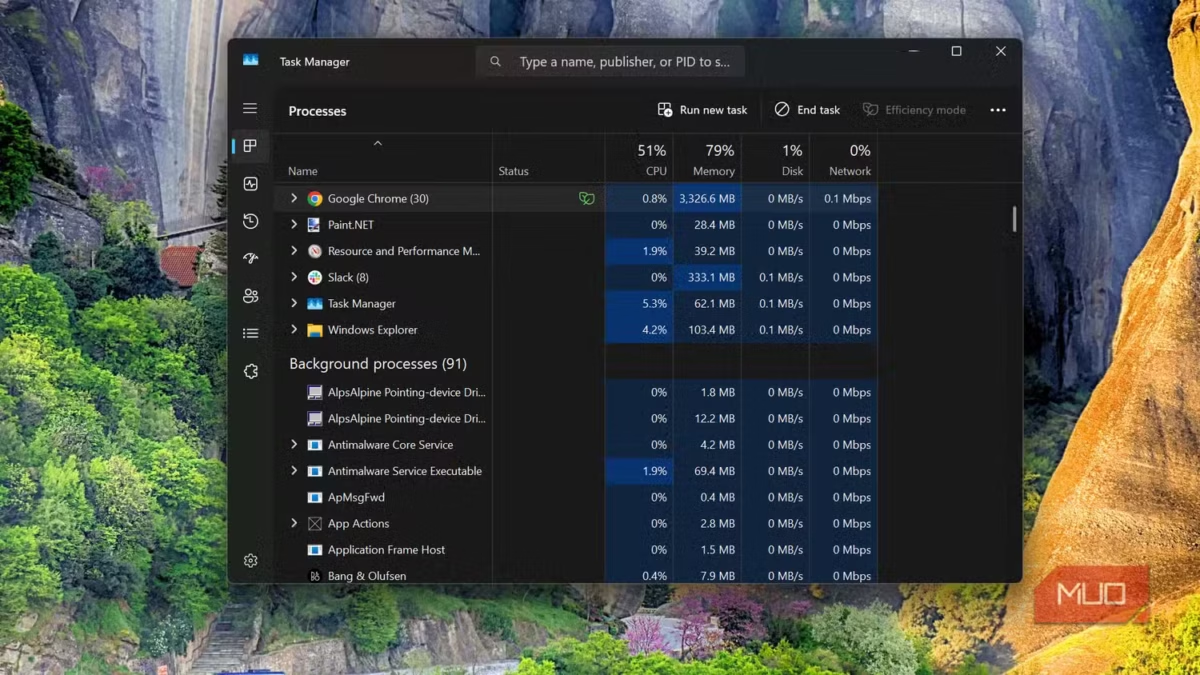

Task Manager (Мениджърът на задачите) е чудесен инструмент за бързо оценяване на проблемите. Той показва проценти, общи стойности и кои приложения използват най-много памет в момента. Това е полезно, но не може да обясни защо системата ви е бавна, откъде идва натоварването и какво прави Windows зад кулисите, за да се справи.
Resource Monitor е по-задълбочен. Вместо просто да изписва използването на паметта, той показва как се използва паметта, коя е споделена, коя е частна и дали Windows е принуден да странира данните на диска.
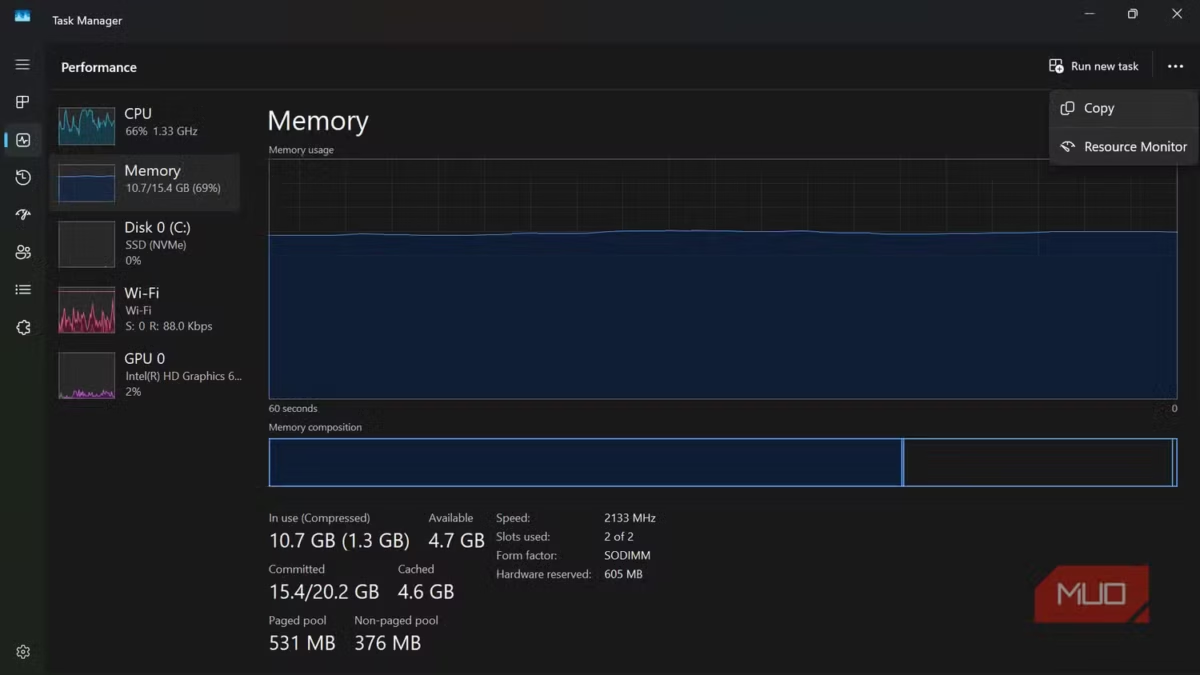
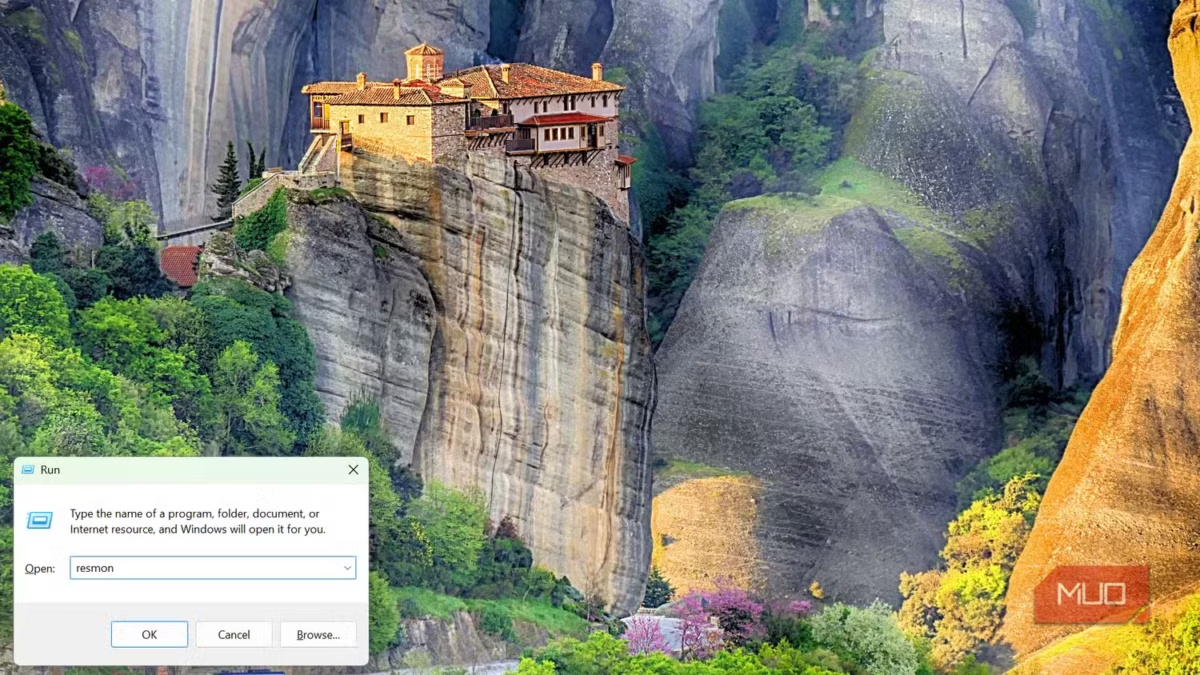
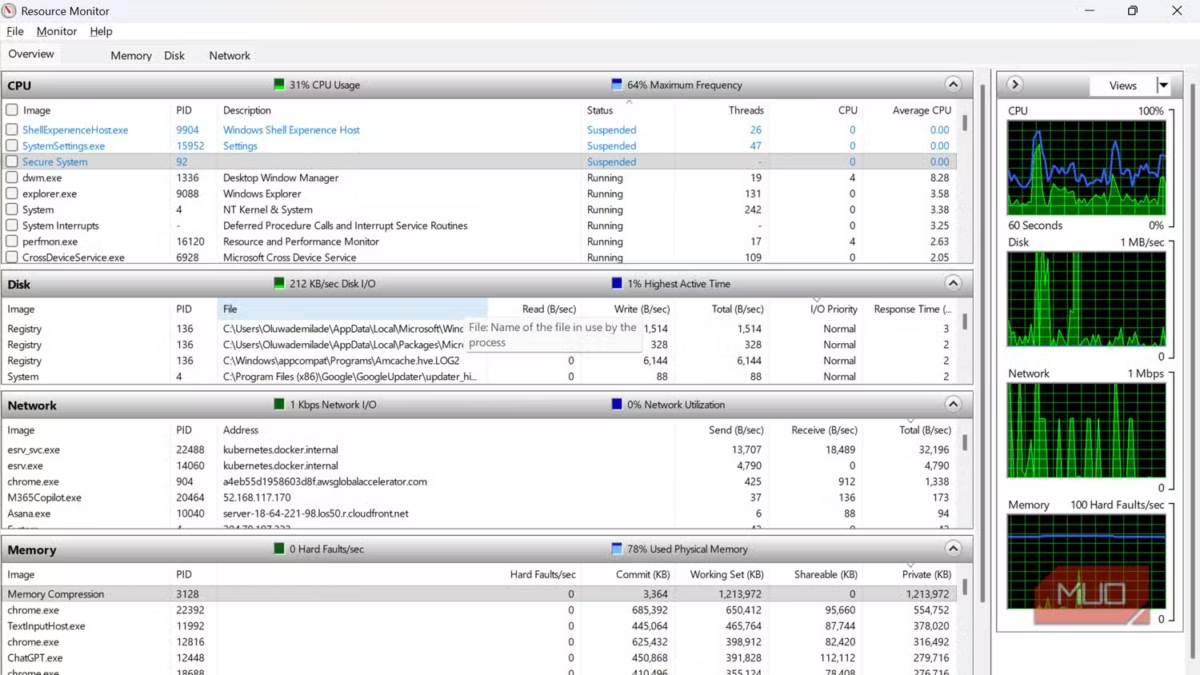
От многото начини за отваряне на Resource Monitor в Windows 11 най-бързият е да натиснете едновременно Win + R, за да се появи диалоговият прозорец Run, след което да въведете resmon и да натиснете Enter. Като алтернатива можете да отворите Task Manager (Мениджър на задачите), да преминете към раздела Performance (Производителност), да кликнете върху трите хоризонтални точки в горния десен ъгъл на прозореца и да изберете Resource Monitor (Монитор на ресурсите). И при двата метода се озовавате на едно и също място: табло за управление, разделено на четири раздела в горната част (CPU, Memory, Disk и Network), всеки от които представлява различен обектив на една и съща машина.
Табът Overview ви посреща първи и предлага сбит изглед на четирите категории ресурси наведнъж. Той е полезен за сканиране „от птичи поглед“, но не е мястото, където живее истинската история. Конкретно за проблеми с оперативната памет – като например когато проучвате необяснимите скокове на използване на оперативната памет – кликнете върху раздела Memory (Памет) и там ще видите пълната картина.
Запознайте се с колоните, които знаят твърде много
Анатомия на оперативната памет.
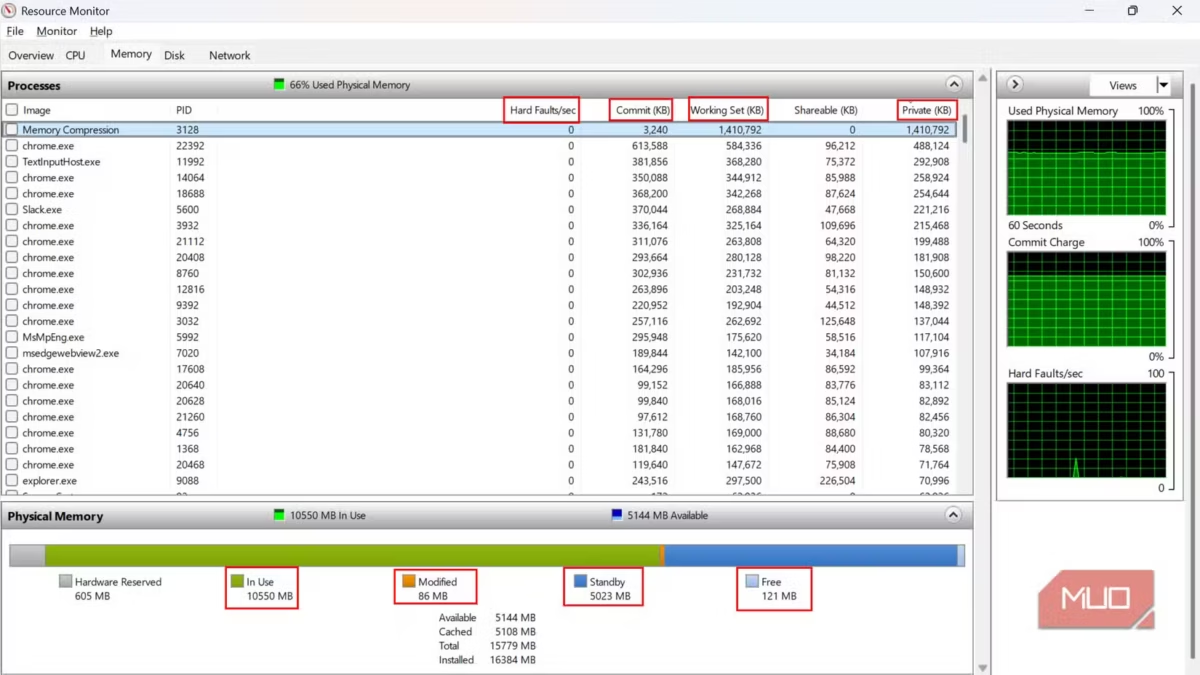
Табът Memory в Resource Monitor може да се ви се стори малко претоварен в началото, най-вече защото се представя в сурови числа, а не в малкия процент, с който повечето хора са свикнали. В списъка с процеси също няма приятелски настроени ленти, а само плътна таблица, показваща всеки работещ процес и как точно всеки от тях изразходва оперативната памет.
Всъщност от значение са само четири колони: Hard Faults/sec, Commit (KB), Working Set (KB) и Private (KB). Възниква проблем, когато Windows не може да намери това, от което се нуждае, във физическата RAM памет и го изтегля от диска. Наблюдаването на няколко скока при стартирането на приложения е нормално. Дори случайната фонова дейност е нормална. Това, което повдига въпроси, е продължителната активност, съчетана с бавната работа на системата, което обикновено означава, че Windows използва суоп файла по-често, отколкото ни се иска.
Working Set показва колко физическа RAM памет използва даден процес в момента, включително паметта, споделена с другите приложения. От друга страна, Private е по-показателна. Това е частта, запазена единствено за този процес. Ако това число продължава да се покачва или изглежда необичайно голямо в сравнение с всичко останало, това може да подсказва, че нещо трупа памет във фонов режим.
Точно под списъка на процесите ще видите лентата Physical Memory, която разделя нещата визуално. Зеленото „In Use“, означава, че паметта работи активно и нормално. Оранжевото е „Modified“, която трябва да бъде записана на диска, преди да може да бъде използвана отново. Тъмно синьото е „Standby“ (в готовност), по същество интелигентен кеш, който Windows пази в случай, че тези данни ви трябват отново. Накрая има тънка ивица, светлосиня или бяла, обозначена като „Free“.
Малко контраинтуитивната част е, че Windows третира резервната памет като налична, така че наличието на много по-малко „Free“ (свободна) памет не означава автоматично проблем. Ако частта от резервната памет е налична, системата ви все още има място за дишане. Числата в долната част ви дават точните стойности за всяка категория, което е много по-полезно от неясния процент, след като свикнете да ги четете.
Това, което всъщност търсим, са няколко червени флага. Процес с неочаквано голяма частна (Private) стойност е единият от тях. Другият е, когато и „Free“ (Свободна), и „Standby“ (В готовност) паметта се свие почти до нулата.
Изненада: не бях изчерпал оперативната памет
Беше ми свършило мястото за дишане.
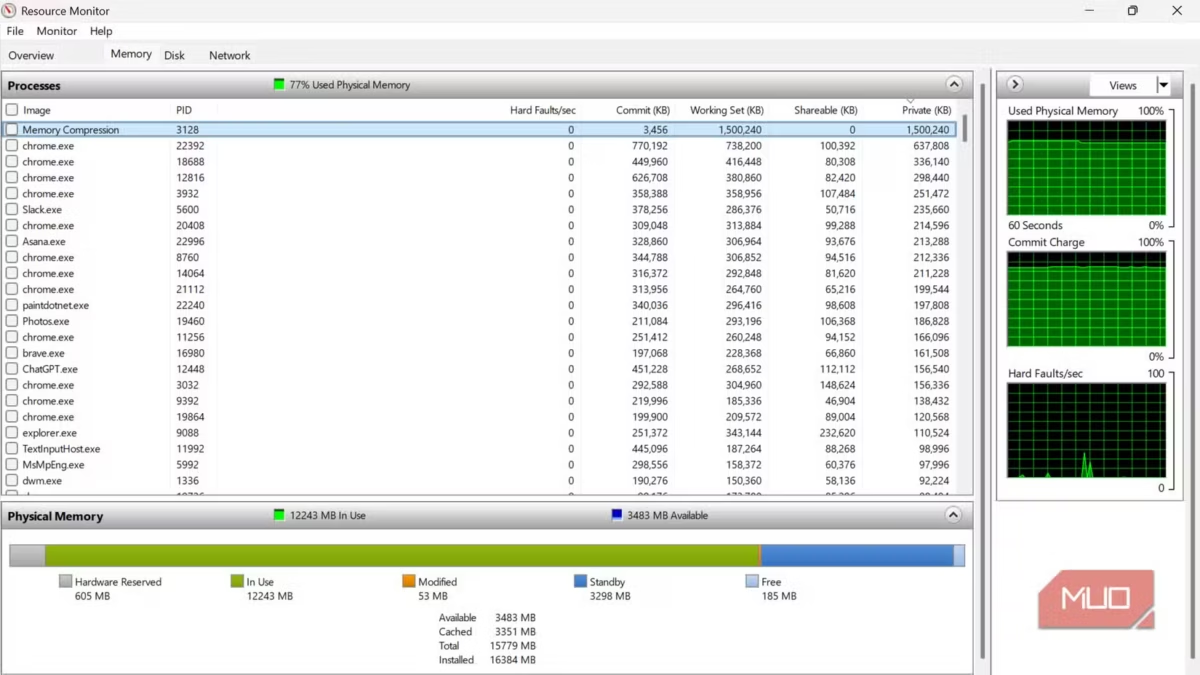
Когато подредих по Private (KB) и погледнах какво всъщност се намира там, имаше не десет, не двадесет процеса на Chrome; имаше 33 отделни процеса на Chrome, които се изпълняваха едновременно и общо консумираха над 3,1 GB памет. И за да бъда честен, Task Manager ми показваше това. Но Chrome работи точно по този начин. Всеки таб, разширение и фонова задача получават свой собствен процес и можете лесно да наблюдавате това поведение в Мениджъра на задачите на Google Chrome
Slack също се появяваше многократно, като всяка инстанция имаше свое собствено късче частна памет. Същата история е и с Asana. Тези приложения се опират на фреймуъркове в стила на браузъра, така че всеки прозорец, фонов рендер и помощен процес получава собствено разпределение. Само по себе си нито едно от тях не изглежда особено тревожно. Мениджърът на задачите също отразяваше това. Но взети заедно, те резервираха стотици мегабайти, докато не правеха абсолютно нищо, което да се вижда на екрана.
Но най-открояващата се информация беше процесът Compression Memory (Компресиране на паметта), който се намираше на самия връх на списъка с над 1 GB в работния набор. Това, което се случваше зад кулисите, беше, че тъй като частната памет се увеличаваше, а наличната оперативна памет намаляваше, Windows беше започнал да компресира паметта във фонов режим, за да не се връща към суап файла. Умно, но и знак, че системата е подложена на натиск. Тя вече беше преминала в режим на контрол на щетите, а простичкият процент на Task Manager никога дори и не намеква за това.
След като затворих дублиращите се приложения и съкратих разделите на браузъра, свободната памет скочи от 3 GB до малко над 6 GB в рамките на няколко минути. Сякаш на системата най-накрая ѝ беше позволено да издиша.
Resource Monitor е истинският детектив
Task Manager все още е най-бързият начин да проверите дали нещо не е наред. Но когато използването на паметта изглежда голямо и нищо не се забелязва, Resource Monitor разказва по-важна история. Той показва дали Windows компресира паметта, дали изчезва оперативната памет в режим на готовност и дали системата се приближава до реално претоварване.
В моя случай проблемът не беше в едно-единствено изтичащо приложение. Това беше струпване на средно големи процеси, които бавно изстискваха наличната памет, докато Windows трябваше да се намеси и да започне да компресира данните. Task Manager показва използването. Resource Monitor показва натовареността.
Ако вашият компютър е бавен, въпреки че имате достатъчно RAM, не бързайте да купувате нови плочки памет. Отворете Resource Monitor и погледнете под „капака“. Често проблемът е в един-единствен лошо оптимизиран драйвер или системен процес, който лесно може да бъде овладян, веднъж щом бъде идентифициран.
 Всичко важно от света на технологиите, директно в пощата ти.
С абонирането приемате нашите Условия и Политика за поверителност. Може да се отпишете с един клик по всяко време.
Коментирайте статията в нашите Форуми. За да научите първи най-важното, харесайте страницата ни във Facebook, и ни последвайте в Google Новини, TikTok, Telegram и Viber или изтеглете приложението на Kaldata.com за Android, iPhone, Huawei, Google Chrome, Microsoft Edge и Opera!
