



Google Maps е моята навигационна услуга по подразбиране от години и в по-голямата си част (с изключение на един ден, когато буквално ме насочи към нечий заден двор) е надеждна. Въпреки че настройките по подразбиране са подходящи за повечето хора, Google Maps се разви и предлага много повече от основна навигация.
Можете да проверите състоянието на трафика, преди да тръгнете, да използвате навигационни жестове за използване с една ръка и дори да навигирате в режим инкогнито, но само ако знаете къде да търсите. Сами по себе си това не са революционни промени, но заедно те направиха ежедневното ми пътуване до работното място забележимо по-бързо в пиковите часове.
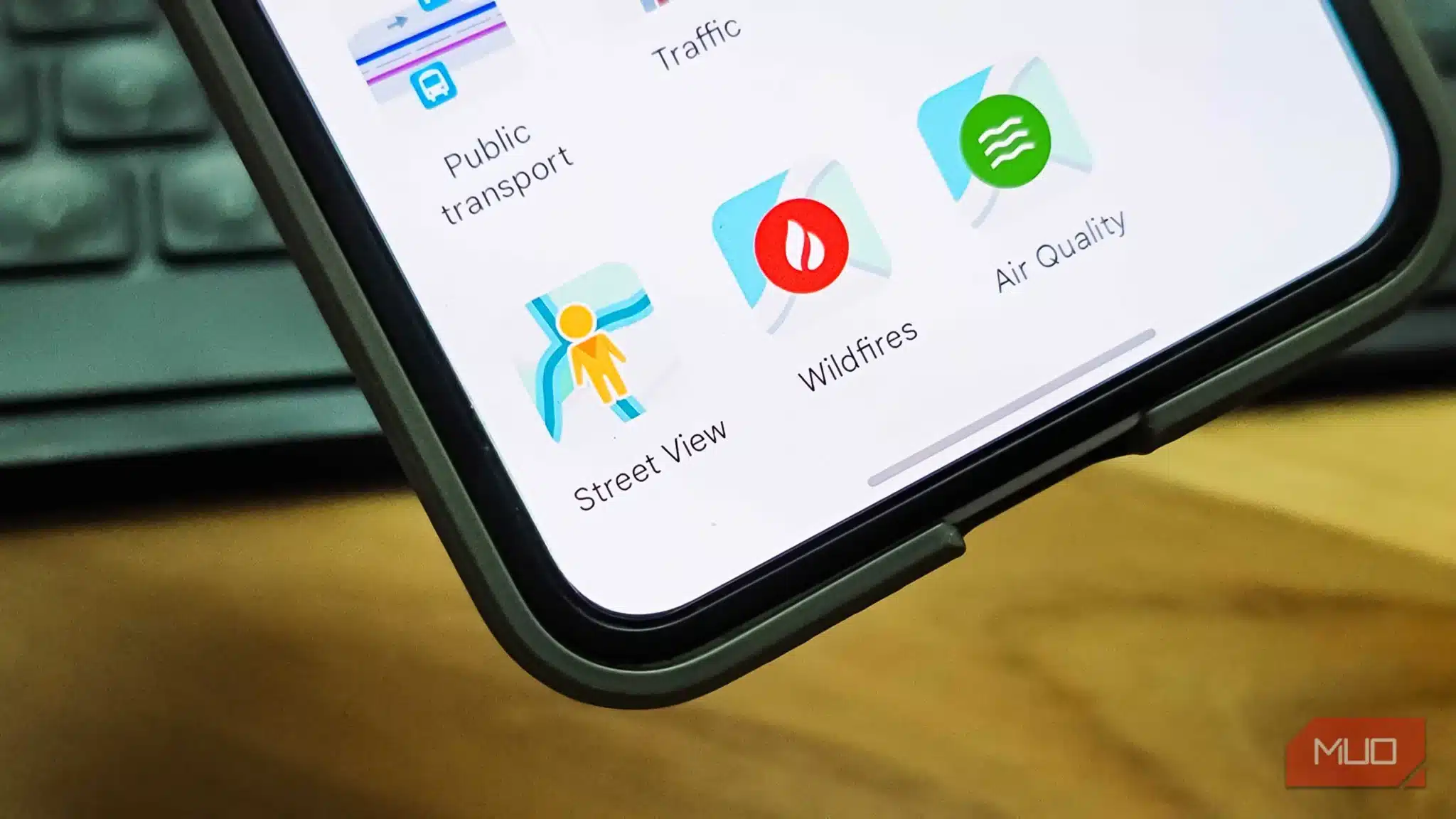
Използване на Street View за намиране на място за паркиране
Виртуално шофиране преди истинското.

Един от любимите ми трикове в Google Maps не е свързан със самата навигация. Преди да се отправя към някоя гъсто населена част на града, отварям Street View и виртуално проучвам района за паркиране. Ако ви се е случвало да навлезете в тясно платно, за да разберете, че няма къде да спрете, знаете какво е разочарованието.
Това, което правя, е да пусна Street View в близост до дестинацията си и да потърся по-широки съседни пътища или открити пространства. Проверявам за видими паркирани автомобили, обозначени заслони или достатъчно широки участъци от пътя, за да спра безопасно. Това е все едно да си направите пробна обиколка, без да излизате от вкъщи.
Това ме е спасявало от многократно обикаляне на кварталите, особено в по-старите части на града, където навигационният маркер ви изхвърля на лента, която едва побира един автомобил. Обикновено съставям кратък списък с две или три резервни улици и решавам стратегията си за паркиране още преди да запаля двигателя.
Въпреки това не всичко в Street View е чудесно. Същите изображения, които ви помагат да намерите място за паркиране, показват и изненадващо много подробности за домовете на хората, което си струва да се знае, ако поверителността е от значение за вас.
Слоят с карта на трафика
Цветно кодиране на задръстванията, което действително спестява време.

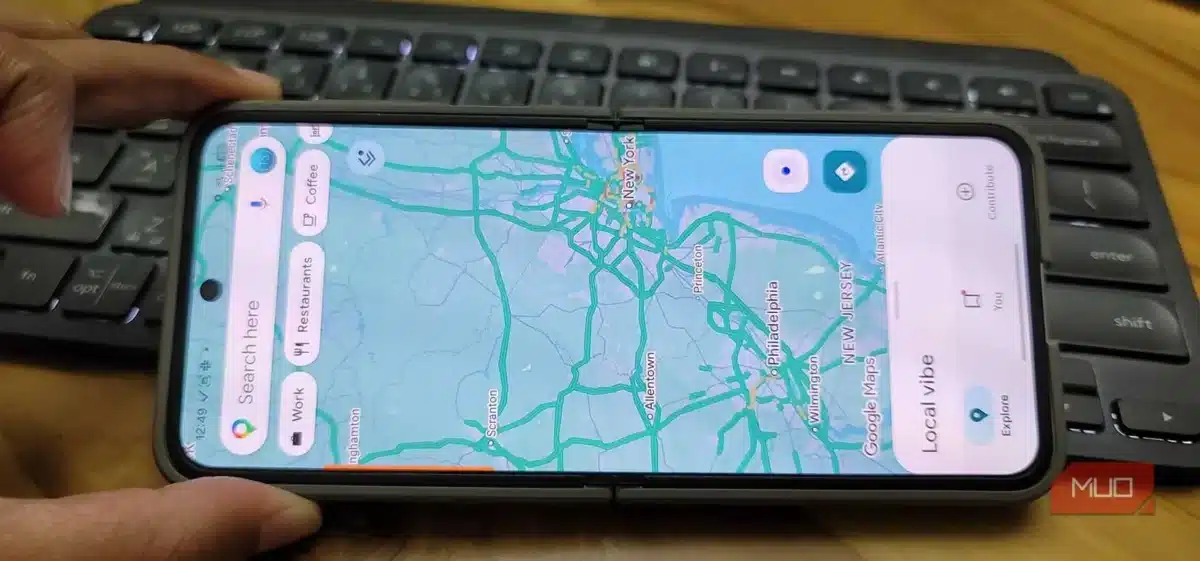
Слоят на трафика е една от онези функции, които пренебрегвах от пръв поглед. Сега това е първото нещо, което проверявам, преди да тръгна. Когато го активирате, Google Maps наслагва цветни линии върху пътищата, за да покаже с каква скорост се движат превозните средства в реално време. Зеленото означава, че трафикът се движи нормално, жълтото и оранжевото показват умерено задръстване, червеното – големи закъснения, а тъмночервеното означава, че се намирате в условия, близки до задръстване.
Google създава тези данни, като обобщава анонимизираната информация за местоположението и скоростта от милиони смартфони, съчетана с данните от центровете за управление на трафика и пътните сензори. Тя сравнява текущите скорости с историческите модели за това време и ден, като по този начин открива необичайните забавяния.
Така че, преди да тръгна за работа или за пътуване, увеличавам мащаба, проверявам дали обичайният ми маршрут е зелен или има червени петна и решавам дали да тръгна по-рано или да избера алтернативен път. По време на навигацията Maps често автоматично предлага обходни маршрути, когато открие голямо забавяне пред себе си, но това, че вече съм прегледал нивото на трафика, ми дава предимство. За фотографите, които планират живописни пътувания или снимки в златните часове, това също е чудесен начин да избегнат задръстванията.
Единственото ограничение е, че покритието е най-добро по основните пътища и в градските райони. Така че по второстепенните селски пътища може изобщо да не се вижда оцветяването на трафика.
Режимът „Инкогнито“
Навигирайте, без да оставяте следи.

Incognito Mode в Google Maps е нещо, което започнах да използвам наскоро и е изненадващо полезно. Когато го включите, търсенията ви не се записват в историята на профила ви в Google, местата, до които навигирате, не се появяват в списъка с последните, а историята на местоположението ви спира да се актуализира за тази сесия.
Използвам го най-вече, за да запазя модела на пътуването си чист. Ако предприемам еднократно заобикаляне или карам на необичайно място, не искам това пътуване да обърка обичайните ми предложения за маршрут и прогнози за очаквано време на пристигане. Удобно е също, когато посещавате място, което не бихте искали да се появява в препоръките ви „Защото сте посетили…“.
Едно нещо, което трябва да имате предвид, е, че режимът „Инкогнито“ не ви прави невидими. Доставчикът на интернет услуги и услугите за определяне на местоположението на ниво устройство все още могат да проследяват дейността ви. Този режим контролира само това, което самите Google Maps записват в профила ви. За по-добра поверителност ще трябва да изключите функцията Location History (История на местоположението) и да ограничите разрешенията за местоположение в настройките на телефона.
Жестовете за навигация
По-бързо управление без търсене на бутони.
Google Maps поддържа набор от жестове с докосване, които ви позволяват да увеличавате, накланяте и завъртате картата, без да натискате малките бутони на екрана.
Най-полезен за мен е този за мащабиране с една ръка. Натискате два пъти и задръжте, след което плъзнете нагоре, за да намалите мащаба, или надолу, за да го увеличите. Процесът е прецизен и не изисква две ръце, което е точно това, от което се нуждаете, когато телефонът ви е монтиран на арматурното табло. Обикновеното двойното докосване бързо увеличава мащаба, а еднократното докосване с два пръста намалява мащаба.
Жестовете с два пръста предлагат още повече. Завъртането на два пръста завърта картата, за да се приведе в съответствие с действителната посока на погледа ви, плъзгането нагоре с два пръста накланя изгледа в псевдо-3D перспектива за шофиране, а плъзгането надолу го изравнява обратно в 2D.
По време на навигация има и полезно плъзгане на долния банер на маршрута. Издърпването му нагоре показва на едно място предстоящите завои, престрояването по платната и подробностите за очакваното време за пристигане. По неравни пътища или когато телефонът е на една ръка разстояние, тези жестове намаляват точните докосвания, които иначе биха ви били необходими, което е и по-бързо, и по-безопасно.
Офлайн картите са истинско спасение
Изтеглете, преди да се прекъсне връзката.


Офлайн режимът на Google Maps ме е спасявал повече пъти, отколкото мога да преброя. Когато отивам на място с недостатъчно покритие на мрежата, изтеглям предварително района на картата. Изтеглянето на картите също е много лесно. Докато сте все още онлайн, отворете Google Maps, увеличете мащаба до необходимия ви район, въведете ok maps в лентата за търсене, потвърдете маркирания регион и го изтеглете.
Това, което повечето хора не осъзнават, е, че офлайн картите не са просто статични изображения. Те работят с действителната навигация и можете да ги управлявате или изтривате по-късно от Menu (Меню) > Offline maps (Офлайн карти). За пътувания съчетавам офлайн картите със запаметените места. Запазвате дадено място в списък, добавяте бележка защо си струва да го посетите и тези маркери остават видими дори в изтеглените карти след рестартиране.
Ако обаче се занимавате с пешеходен туризъм или офроуд пътеки, Google Maps често не успява да се справи. Покритието на пътеките просто не е налице. В тези случаи приложения като Maps.me ви позволяват да изтегляте малки регионални картографски файлове, които включват пешеходните пътеки и маршрутите, с които Google не се занимава.
Използването на Google Maps е по-полезно, отколкото навярно си мислите
Нито една от тези настройки не е скрита зад някое тайно меню, но е лесно да ги пропуснете, тъй като настройката по подразбиране на Google Maps работи толкова добре. Но разликата е забележима. Преглеждането на слоя с пътната обстановка преди тръгване, предварителното търсене на място за паркиране с помощта на Street View и използването на жестове, вместо да използвам бутони, спестиха реално минути от ежедневното ми пътуване.
Някои хора предпочитат да пропуснат изцяло Google Maps и да преминат към алтернативна услуга и аз разбирам този призив. Но за мен отговорът не е друго приложение. Той е в по-доброто използване на същото приложение.
 Всичко важно от света на технологиите, директно в пощата ти.
С абонирането приемате нашите Условия и Политика за поверителност. Може да се отпишете с един клик по всяко време.
Коментирайте статията в нашите Форуми. За да научите първи най-важното, харесайте страницата ни във Facebook, и ни последвайте в Google Новини, TikTok, Telegram и Viber или изтеглете приложението на Kaldata.com за Android, iPhone, Huawei, Google Chrome, Microsoft Edge и Opera!
