




Оригиналът е на Yasir Mahmood
Chrome е отличен браузър за ежедневно сърфиране, но винаги ме е притеснявало неограниченото увеличаване на кеша. От личен опит мога да кажа, че оставянето на Chrome да съхранява безкрайно много временни файлове в крайна сметка забавя системата ми и ненужно разхищава мястото за съхранение на SSD диска ми.
Защо трябва да ограничите размера на кеша на Chrome
Кешът на Chrome може бързо да излезе извън контрол. Използвам няколко профила в Chrome, а в някои от тях съхранените кеш данни надхвърлят 3 GB – това е една немалка част от пространството на SSD диска, която се заема от временни файлове, които вероятно никога повече няма да ми трябват.
Chrome изчислява размера на кеша въз основа на наличното ви дисково пространство, което звучи разумно на теория, но може да създаде проблеми на практика. При моя 1ТБ диск Chrome предполага, че може да използва няколко гигабайта, без да пита – но аз предпочитам да получа по-голяма производителност от NVMe SSD и да разполагам с това пространство за актуалните файлове, които ми трябват.
Влиянието върху производителността става забележимо при по-старите хард дискове. Прекомерният кеш означава повече I/O операции на диска, което може да забави системата ви, тъй като Chrome постоянно чете и записва временни данни. Компютърът ви започва да се усеща твърде бавен по време на тежки сесии на сърфиране.
Съществува и аспект на поверителността, който трябва да вземете предвид. Ограничаването на кешираните данни намалява цифровия ви отпечатък и улеснява изчистването на следите от сърфирането, когато е необходимо. Въпреки че кешът и бисквитките служат за различни цели, и двете съхраняват информация за вашите навици на сърфиране.
Разбрах, че задаването на разумен лимит на кеша – около 200-500 МВ – осигурява предимствата на по-бързото зареждане на страниците, без да се увеличава обемът на паметта. Работата ви в браузъра остава плавна, като същевременно се контролира използването на дисковото пространство на Chrome.
Използване на флаговете от командния ред за задаване размера на кеша на Chrome
Преди да ограничите кеша на Chrome, е добре да проверите колко място използва той в момента. Това дава възможност да се работи с изходните данни (и ще покаже кои уеб сайтове заемат най-много от вашето място за съхранение!).
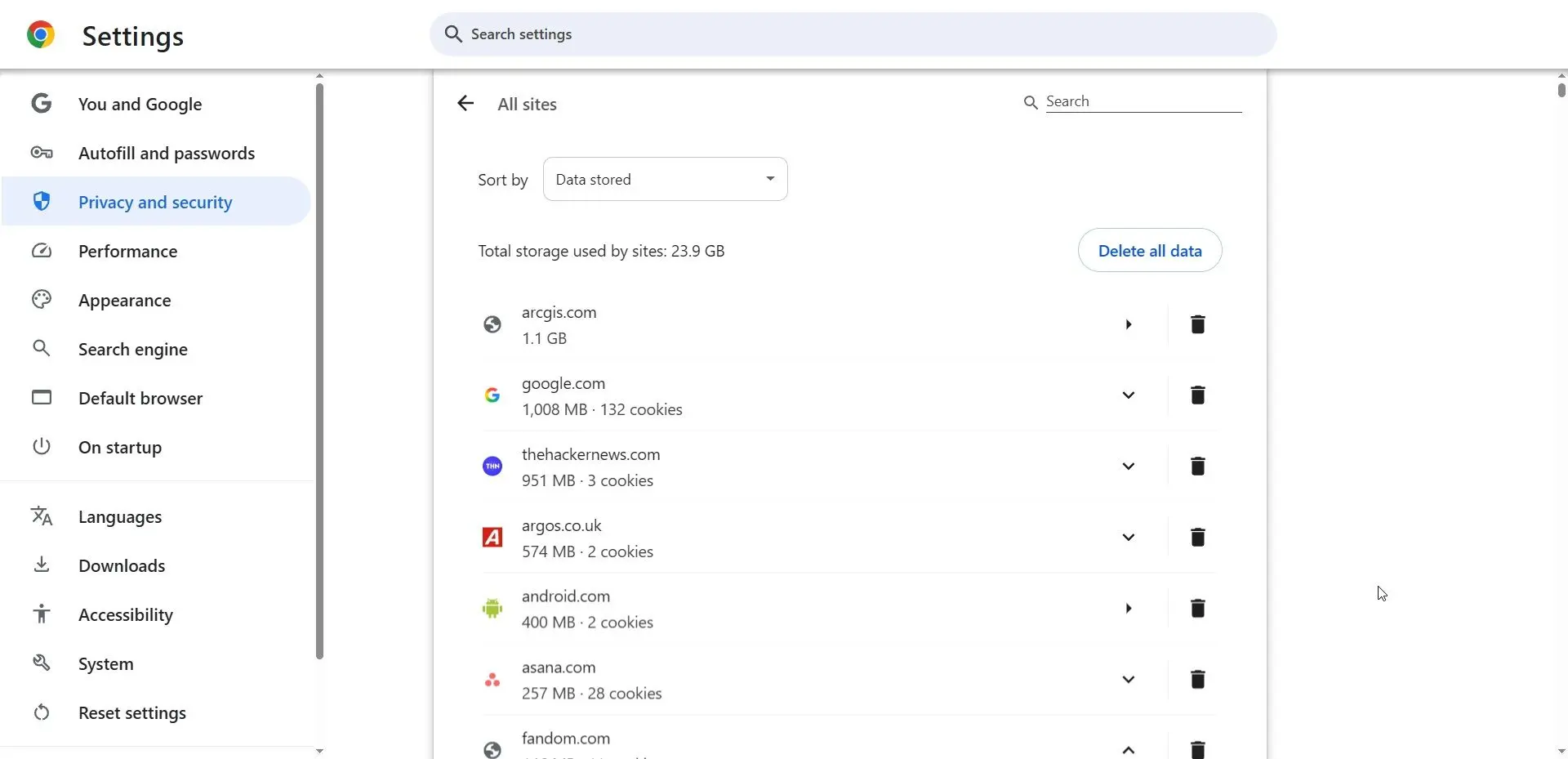
Можете да откриете размера на кеша на Chrome, като въведете chrome://settings/content/all в адресната лента. След това можете да кликнете върху всеки уеб сайт и да проверите раздела за потреблението му. Като алтернатива можете да преминете към съответната директория във File Explorer:
C:\Users\PC\AppData\Local\Google\Chrome\User Data
След това отидете в папката на профила си в Chrome и проверете директно размера на папката с кеш памет.
Най-простият метод за ограничаване на размера на кеша е чрез флагове от командния ред. Този подход не изисква промени в системния регистър. Ето как можете да го направите:
- Кликнете с десния бутон на мишката върху прекия път към Chrome и изберете Properties.
- Отидете в раздела Shortcut.
- В полето Target (Цел) добавете накрая –disk-cache-size=209715200.
- Уверете се, че има интервал преди двойните тирета.
- Кликнете върху Apply и OK.
- Рестартирайте Chrome, за да влязат в сила промените.
Забележка: Числото 209715200 означава байтове и се равнява на 200 MB. Можете да коригирате тази стойност според нуждите си, като използвате конвертор на единици, например Convert Units – аз предпочитам 400MB (419430400) за интензивни сесии за сърфиране.
Принудително ограничаване кеша на Chrome чрез системния регистър на Windows
Ако флаговете от командния ред не работят във вашия случай, системният регистър на Windows предлага по-надеждно решение. Този метод прилага ограничението на кеша в цялата система, независимо от начина на стартиране на Chrome.
Разбира се, трябва да имате достъп до редактора на системния регистър – в някои случаи системните администратори забраняват използването на тази програма.
Забележка: Винаги създавайте резервно копие на регистъра, преди да правите промени, тъй като дори една грешна редакция може да доведе до проблеми със системата.
Ето процеса стъпка по стъпка за налагане на ограничение на кеша на Chrome чрез системния регистър на Windows:
- Отворете диалоговия прозорец Run, като натиснете Windows + R и въведете regedit, след което натиснете Enter.
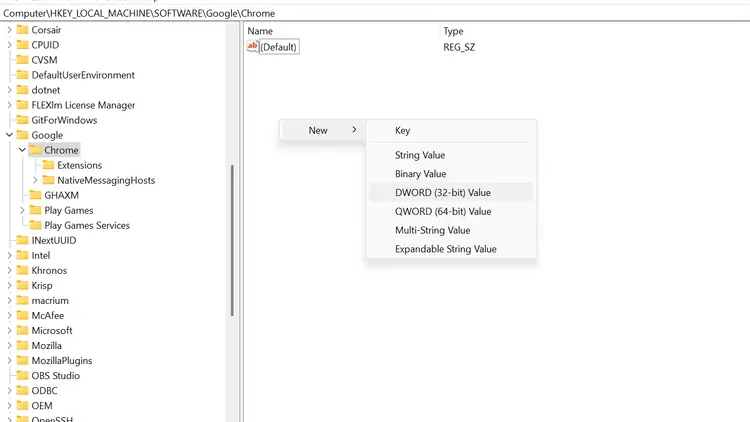
- Навигирайте до Computer\HKEY_LOCAL_MACHINE\SOFTWARE\Google\Chrome.
- Ако папките „Google“ или „Chrome“ не съществуват, създайте ги, като кликнете с десния бутон на мишката и изберете New (Нов) и след това Key (Ключ).
- Кликнете с десния бутон на мишката върху папката „Chrome“ и изберете New (Нов) и DWORD (32-bit) стойност.
- Дайте ѝ името DiskCacheSize.
- Кликнете два пъти върху новия елемент и задайте стойността на желания от вас размер на кеша в байтове.
- Изберете Decimal (Десетична бройна система) като база и въведете 209715200 за 200 MB.
- Кликнете върху OK и рестартирайте Chrome, за да приложите промените.
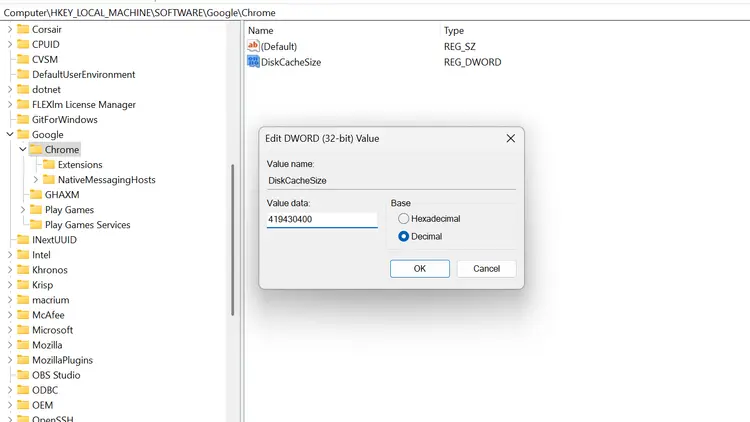
Обикновено настройвам моята на 419430400 (400 MB). Методът в регистъра отменя всички предварително зададени флагове на командния ред, което го прави окончателен лимит на кеша за вашата система. Той е полезен и за управлявани среди, в които искате да имате еднакви лимити на кеша за всички потребители.
Предпочитам този подход, тъй като той е „задай и забрави“. Веднъж конфигуриран, всеки екземпляр на Chrome спазва лимита, без да се нуждае от специални клавиши или параметри.
Проверете дали ограниченията на кеша ви действително работят
Задаването на ограничения на кеша не означава нищо, ако те не работят. Най-простата проверка е да проверите директно размера на папката с кеш. Навигирайте до следния път във File Explorer:
C:\Users\PC\AppData\Local\Google\Chrome\User Data
След това отидете в папката на профила си в Chrome и проверете размера на папката с кеш. След обичайните сесии за сърфиране той не трябва да надвишава зададения лимит – ако е така, то конфигурацията ви не работи.
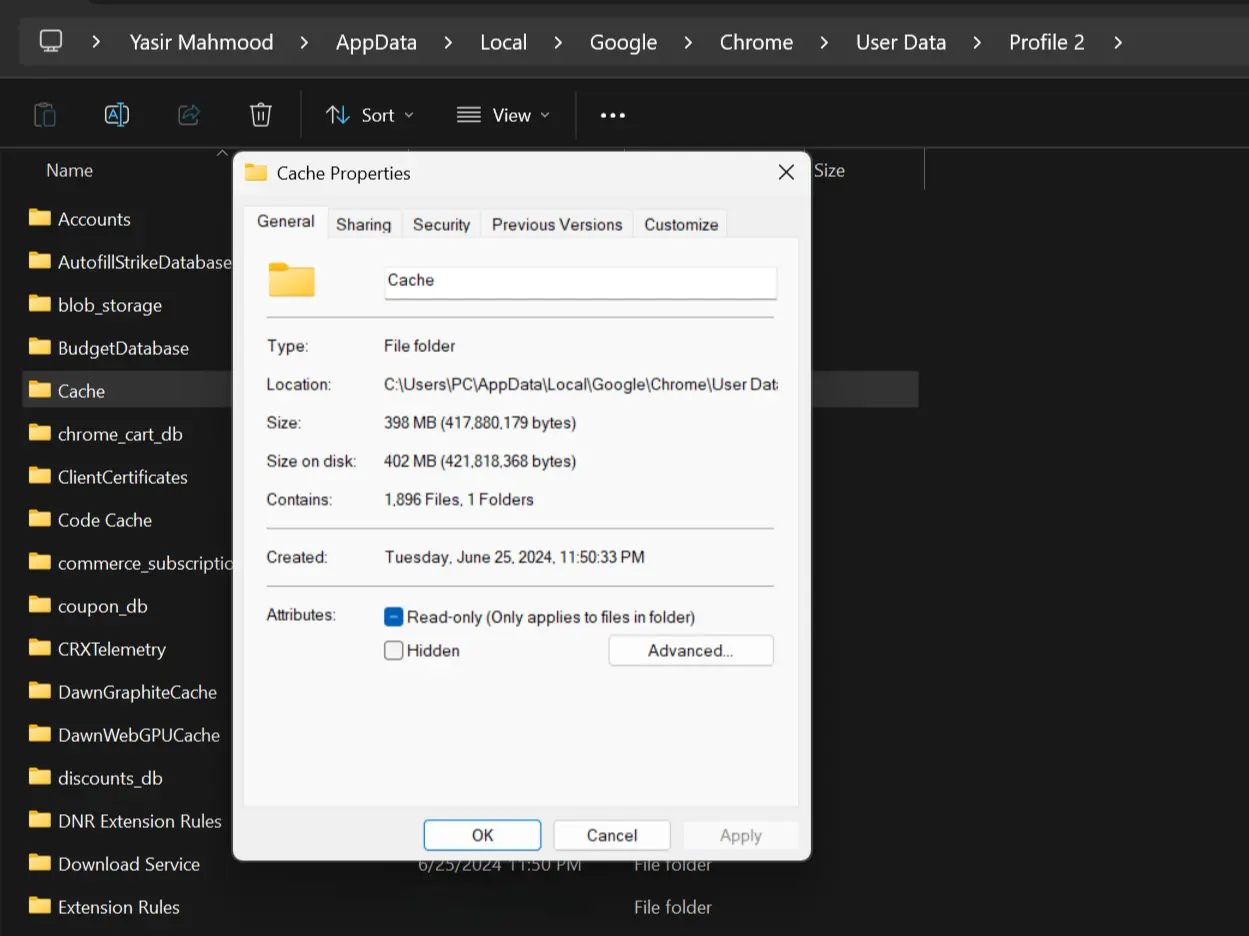
Ако ограничението не работи, проверете отново синтаксиса на командния ред или записа в регистъра. Една печатна грешка в целевото поле или грешен тип данни в регистъра може да наруши всичко. Освен това някои разширения на Chrome могат да попречат на ограниченията на кеша; опитайте да ги деактивирате временно, ако имате проблеми.
Поведението по подразбиране на Chrome за съхраняване на кеша никога не ми е било логично. Тези методи работят добре, но честно казано, Chrome трябва нативно да предлага тази настройка. Докато Google не добави вградена опция за ограничаване на кеша, тези обходни начини ефективно решават проблема със съхранението. Надявам се, че бъдещите актуализации ще направят този процес по-удобен за потребителите.
 Всичко важно от света на технологиите, директно в пощата ти.
С абонирането приемате нашите Условия и Политика за поверителност. Може да се отпишете с един клик по всяко време.
Коментирайте статията в нашите Форуми. За да научите първи най-важното, харесайте страницата ни във Facebook, и ни последвайте в Google Новини, TikTok, Telegram и Viber или изтеглете приложението на Kaldata.com за Android, iPhone, Huawei, Google Chrome, Microsoft Edge и Opera!
