


Клавиатурните комбинации са предназначени да бъдат полезни. Но при голямото количество клавишни комбинации в Windows 11 със сигурност не след дълго ще активирате някоя по погрешка. А много от тях създават огромни проблеми, ако не знаете, че сте ги активирали, или не сте сигурни как да върнете промяната назад.
Разумно е да се запознаете с потенциално смущаващите бързи клавиши, за да знаете какво представляват, когато се проявят. Има няколко, които съм срещал най-често, и за щастие не е трудно да ги отмените (или да ги деактивирате напълно).
Sticky keys (Залепнали клавиши)
Множество случайни клавишни комбинации.
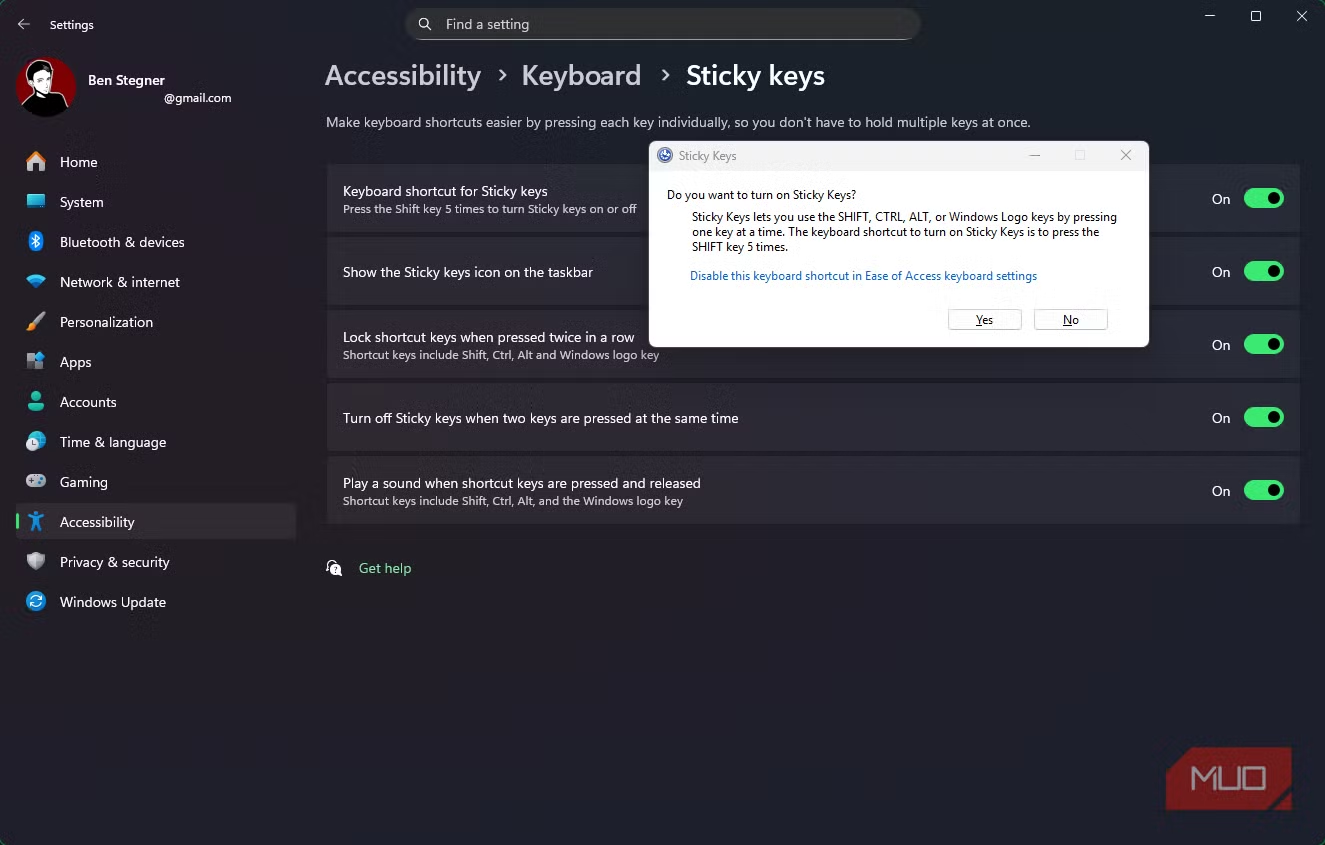
Редица полезни функции за достъпност на Windows, предназначени да помагат на нуждаещите се от тях, могат да доведат до обратен ефект, когато бъдат активирани по погрешка. Залепващите или Оставащите клавиши са една от най-лошите, тъй като методът за активиране (бързото натискане на Shift пет пъти) е лесно да се направи по невнимание.
Sticky keys ви позволява да въвеждате клавишните комбинации една по една, така че можете да натиснете и освободите Ctrl, след което да натиснете и освободите C, за да копирате текст. Ако не го искате, случайните клавишни комбинации ще се активират постоянно и ще объркат работата ви.
Повторното натискане на Shift пет пъти подред ще деактивира лепкавите клавиши, но най-добре е да деактивирате тази бърза клавишна комбинация изцяло. Отворете Settings (Настройки), след което отидете в Accessibility (Достъпност) > Keyboard (Клавиатура) > Sticky keys (Залепващи клавиши). Кликнете върху елемента, след което деактивирайте клавишната комбинация за Sticky keys. Сега функцията няма да се активира, освен ако не го направите от това меню.
Windows Narrator
Роботизиран глас, който чете всичко, което правите.

Windows Narrator (Разказвачът на Windows) помага на хората, които имат затруднения с четенето на екрана. Но е смущаващо (и потенциално накърняващо неприкосновеността на личния живот) да чувате този глас, който изрича всичко, което правите на компютъра си, когато не искате това.
Кратката му клавишна комбинация, Win + Ctrl + Enter, е лесна за натискане, тъй като последните два клавиша се използват за изпращане на съобщения в някои приложения. Подобно на Sticky Keys, същата клавишна комбинация, която го отваря, ще го деактивира, но можете да изключите прекия път, за да предотвратите това да се случи отново. Отидете в Settings (Настройки) > Accessibility (Достъпност) > Narrator (Разказвач) и деактивирайте клавишната комбинация за Narrator.
Insert key
Текстът се изтрива, докато пишете.

Клавишът Insert на нашата клавиатура превключва въвеждането на текст между два режима: insert и overtype. Първият режим е този, с който вероятно сте свикнали, когато новият текст избутва напред всеки съществуващ текст. В режим на въвеждане всички въвеждани текстове изтриват текста, който в момента се намира на това място.
Въпреки че и двата режима могат да бъдат полезни, аз предпочитам режима insert, тъй като той не унищожава това, което вече е там. Този клавиш е лесно да бъде натиснат по погрешка, освен това няма индикация кога сте го натиснали. В допълнение към объркването, много програми не поддържат режима на дописване, така че може да не разберете за неговото включване едва по-късно.
Най-лесният начин да избегнете това е да използвате помощната програма Keyboard Manager, която е един от многото страхотни инструменти в пакета PowerToys. Нейната опция Remap a key (Пренасочване на клавиш) ви позволява да зададете Insert (Вмъкване) на Disable (Изключено) (или го пренасочете към друг клавиш).
Забележка: Предполага се, че не го използвате, но това е и добър начин да деактивирате досадния клавиш Caps Lock. Някои уеб сайтове предупреждават, когато Caps Lock е включен, но ако не го знаете, това е още един често срещан клавиш, който губи клавиатурно време.
Zooming (увеличаване на мащаба)
Всичко става по-голямо или по-малко.

Windows предлага два начина за увеличаване, които се задействат при задържане на клавиша Ctrl. Можете да използвате бутоните плюс и минус или да превъртите колелцето на мишката. Това е чудесно, когато искате да го направите, но може да се активира и когато се опитвате да превъртате нормално.
Според моя опит най-голямата причина това да се задейства по погрешка е, че клавишът Ctrl засяда. Ако клавиатурата ви е мръсна или стара, клавишът може да остане натиснат, след като сте го натиснали. От време на време трябва да потупвате добре клавишите Win, Ctrl и Alt, за да се уверите, че не са заклещени с нещо. Както видяхме, тези клавиши модификатори могат да предизвикат всякакви нежелани поведения по време на нежелано активиране.
Забележка: Ctrl + 0 (нула) е универсалната бърза клавишна комбинация за нулиране на нивото на мащабиране до 100%, което е полезно при екстремни случайни мащабирания в двете посоки.
Keyboard Tester е удобен сайт, с който можете да видите кои клавиши се активират. Ако някои клавиши често остават активни, когато не ги натискате, значи е време да почистите клавиатурата си.
Scroll Lock
Когато с клавишите със стрелки превъртате електронната таблица.
Scroll Lock е един от най-малко използваните клавиши на клавиатурата; ще ви бъде простено, ако не знаете функцията му. В миналото той се е използвал за превключване на клавишите със стрелки между движението на курсора и превъртането на прозореца. Днес това се отнася само за едно голямо приложение: Excel.
По подразбиране клавишите със стрелки променят текущо избраната клетка в Excel. При включена функция Scroll Lock обаче клавишите със стрелки вместо това превъртат целия документ. Кое от двете предпочитате, зависи от вас, а може би ви харесва да превключвате между тях.
Но за всички останали, като се има предвид тази архаична употреба, можете спокойно да деактивирате или пренасочите клавиша, като използвате същия метод, споменат за Insert.
Full-Screen
Попаднали сте в капана на текущото си приложение.
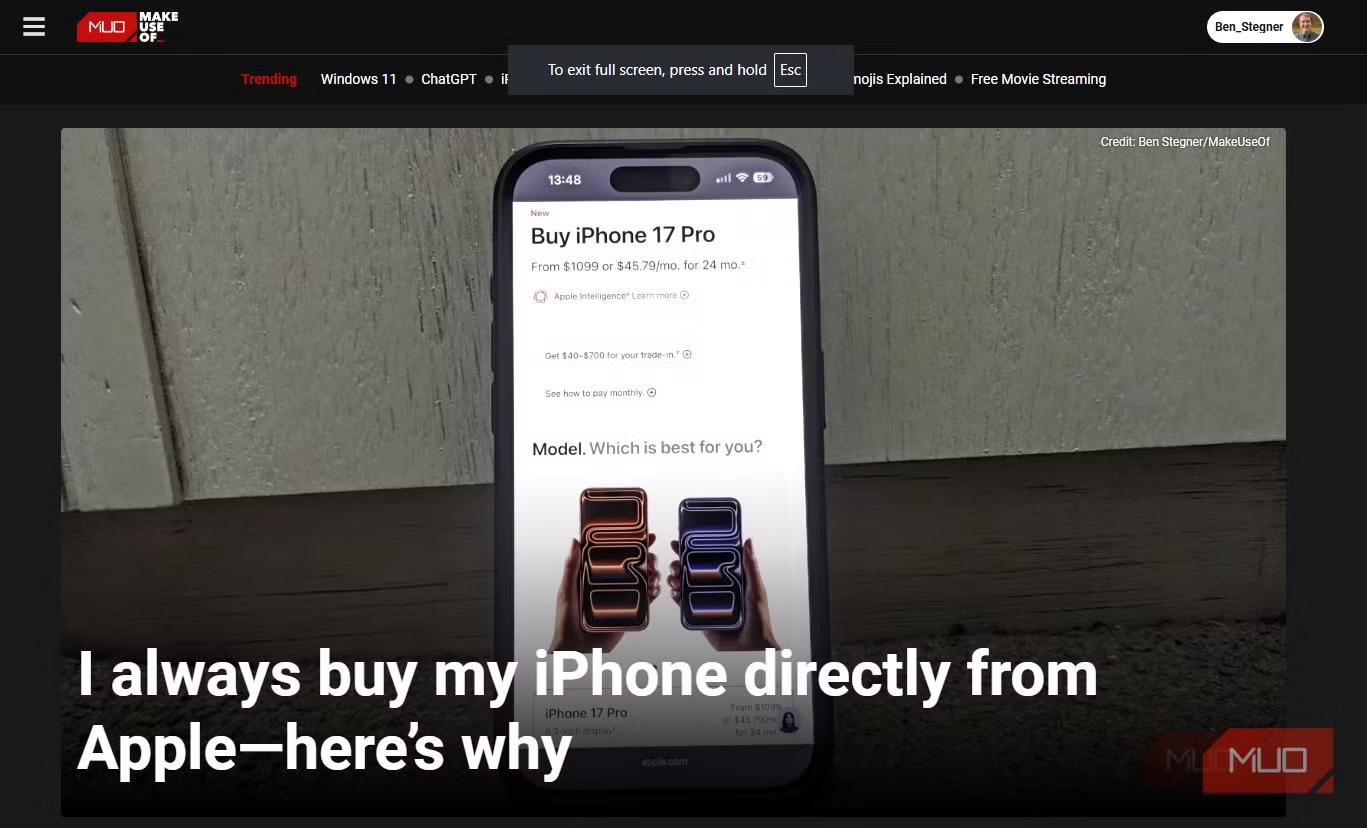
Всеки, който използва Windows, познава трите бутона за управление на прозорците в горния десен ъгъл и плъзгането на лентата на прозореца, за да я премести. Но какво се случва, когато това изчезне и не можете да напуснете текущото приложение?
Това се случва благодарение на режима на цял екран, достъпен с клавишната комбинация F11. Приложенията в режим на цял екран имат скрита заглавна лента; можете да ги върнете в нормален режим, като натиснете същия клавиш. В зависимост от приложението, придвижването на мишката до горната част на екрана може да покаже лентата с менюта или знак X за затваряне.
Инструментите за разработчици
Случаен код, заемащ много място.

Ето един от тях, който предлага два начина за създаване на объркване: панелът на браузъра Developer Tools. В Chrome, Firefox и Edge натискането на Ctrl + Shift + I или F12 ще отвори този панел. Както може да се очаква от заглавието, това е колекция от инструменти, която ви позволява да проверявате кода, който изгражда страницата, да наблюдавате мрежовата активност, да преглеждате конзолния изход и други подобни.
Въпреки че тези инструменти могат да осигурят известно забавление, дори ако не сте разработчик (а именно Inspect Element и промяна на агента на браузъра), не им позволявайте да разхищават екранно пространство, когато не ги искате. Натиснете някоя от двете бързи клавишни комбинации или щракнете върху X в горния десен ъгъл, за да ги затворите.
Друга бърза клавишна комбинация на браузъра, за която трябва да знаете, е Ctrl + Shift + B, която превключва видимостта на лентата за отметки под адресната лента. Аз разчитам много на нея; ако и вие разчитате и тя внезапно изчезне, това е стресиращо.
Функционалните клавиши
Пазете се от многото начини, по които те създават проблеми.

Клавишът Function, който може би имате на клавиатурата на лаптопа или геймърската си клавиатура, заслужава специално внимание заради хаоса, който може да предизвика.
Забележка: Този клавиш е различен от стандартните клавиши F1-F12 в горната част на клавиатурата. Въпреки че и те могат да причинят проблеми, F1 стартира екрана за помощ в повечето приложения; Windows 11 ще отвори търсене в Bing в Edge с подкана за помощ.
Първо, трябва да знаете дали клавиатурата ви има опция за заключване на функциите – може да е индикатор до тези за Caps Lock и други, или индикатор на самия клавиш Fn. Често срещани бързи клавиши са Fn + Esc и Fn + F12. Ако тази функция е активирана, натискането на другите клавиши ще стартира техните функционални преки пътища (като промяна на силата на звука, управление на яркостта и други подобни), дори ако не сте задържали Fn.
В противен случай е разумно да знаете какви функции може да изпълнява този клавиш. На стария ми лаптоп например комбинацията Fn + F5 деактивираше тъчпада, като светлинна индикация показваше кога той е изключен. Това е объркващо, когато не го очаквате. Някои клавиатури за игри използват Fn + W за смяна на клавишите WASD и клавишите със стрелки, което левичарите може да предпочетат.
Разгледайте софтуера на производителя на клавиатурата, за да видите какво предлага и какво можете да деактивирате.
Без повече грешни преки пътища
Всеки пряк път може да е полезен за съответния потребител, но за други се превръща в кошмар. Това са преките пътища, които често съм виждал да се активират без да искат от хората с течение на времето.
За щастие разработчиците на приложения понякога променят преките пътища, защото те са твърде разочароващи. Доскоро клавишите Ctrl + Alt + стрелките завъртаха екрана на 90 градуса на машините с интегрирана графика на Intel, но оттогава компанията е променила тази пряка клавишна комбинация по подразбиране. В Chrome клавишът Backspace преди време функционираше като Back бутона за връщане назад, който Google премахна, защото хората често го натискаха по погрешка.
 Всичко важно от света на технологиите, директно в пощата ти.
С абонирането приемате нашите Условия и Политика за поверителност. Може да се отпишете с един клик по всяко време.
Коментирайте статията в нашите Форуми. За да научите първи най-важното, харесайте страницата ни във Facebook, и ни последвайте в Google Новини, TikTok, Telegram и Viber или изтеглете приложението на Kaldata.com за Android, iPhone, Huawei, Google Chrome, Microsoft Edge и Opera!
