


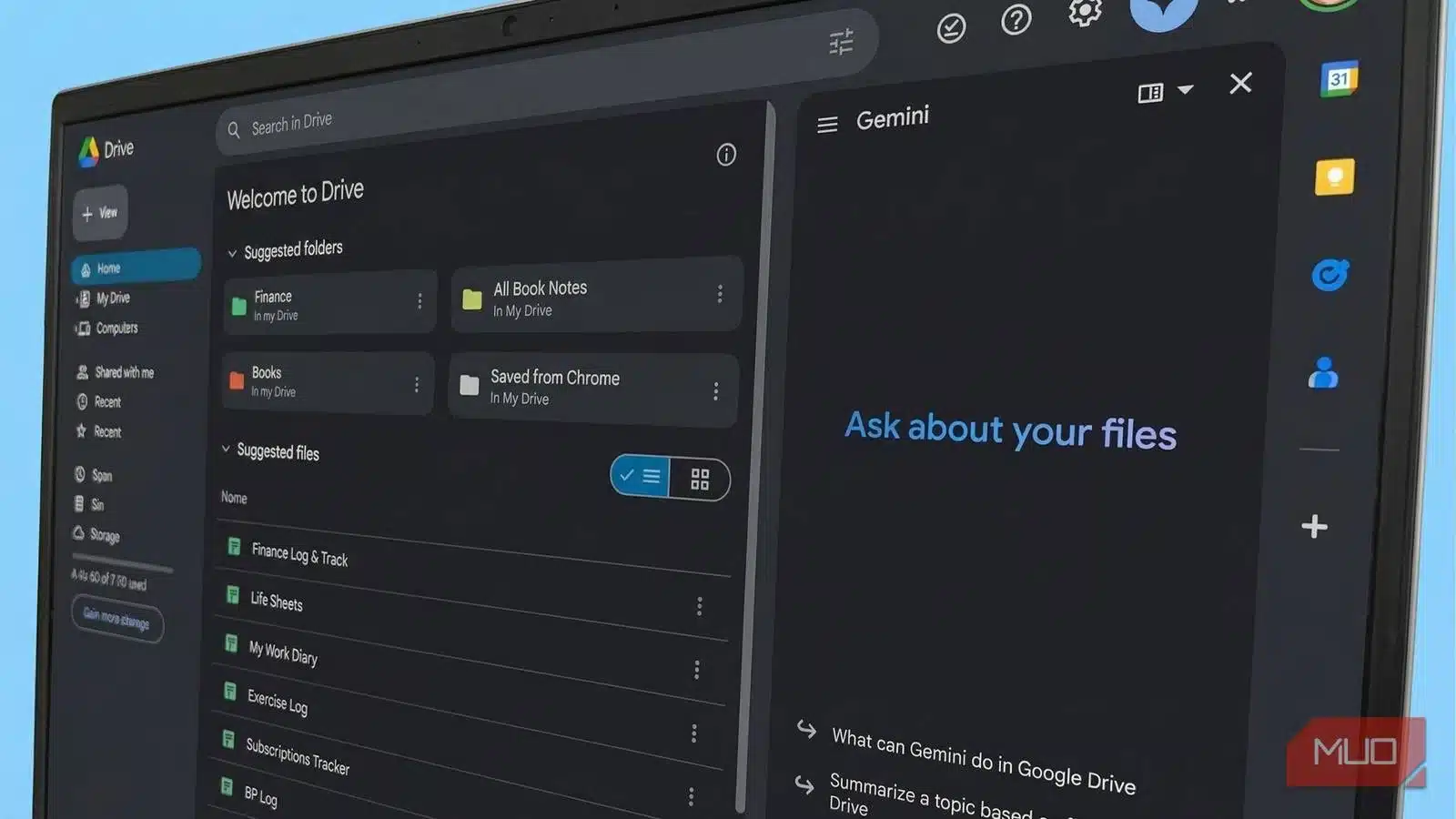

Google Drive винаги е бил оприличаван на цифрово чекмедже. Като се има предвид броят на документите, които разглеждаме всеки ден, не е нужно много време, за да се превърне в чекмедже за боклук. Организирам Google Drive скрупульозно, с правилна йерархия на папките и имена на файловете. Лентата за търсене в Drive също е отлична. Но никога не съм я чувствал като истински втори интелект.
Gemini променя това. Google тихомълком превърна Drive в нещо по-близко до интелект с възможност за търсене, който може да чете файловете ви, да разбира техния контекст и да ви дава отговори, без да ви кара ръчно да се занимавате с това. Сега има повече от един начин да го превърнете в по-интелигентен асистент – в рамките на Workspace и чрез Gemini. За тази интеграция ще ви е необходим тарифен план Google AI.
Добавяне от Drive моментално достига до всеки документ
Извличане на контекста от съществуващи файлове за обосновани отговори.
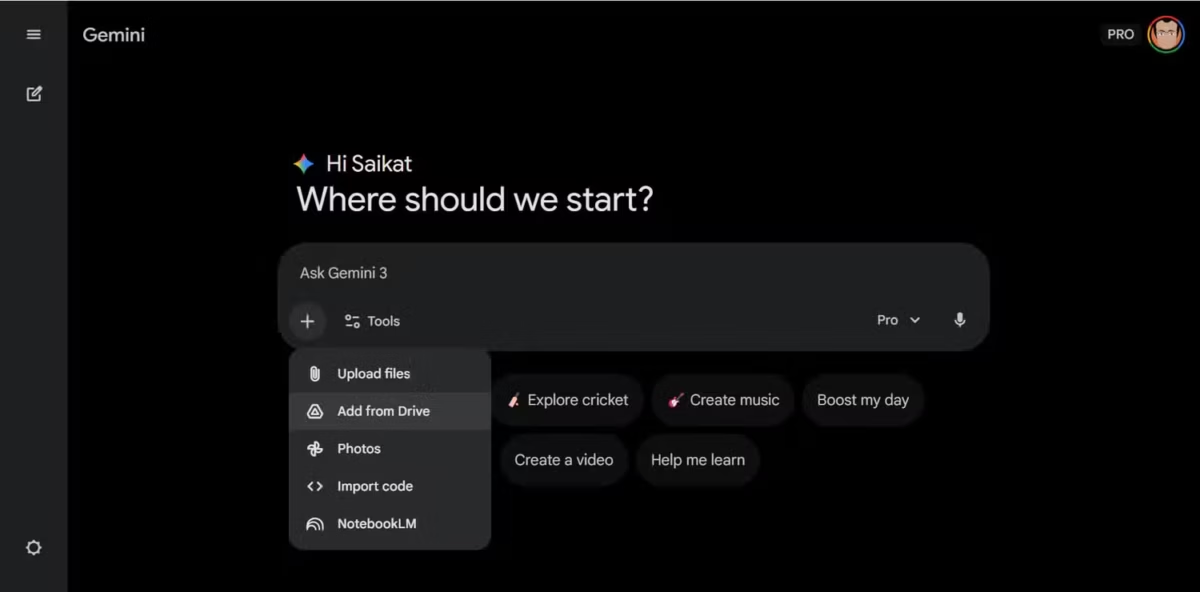
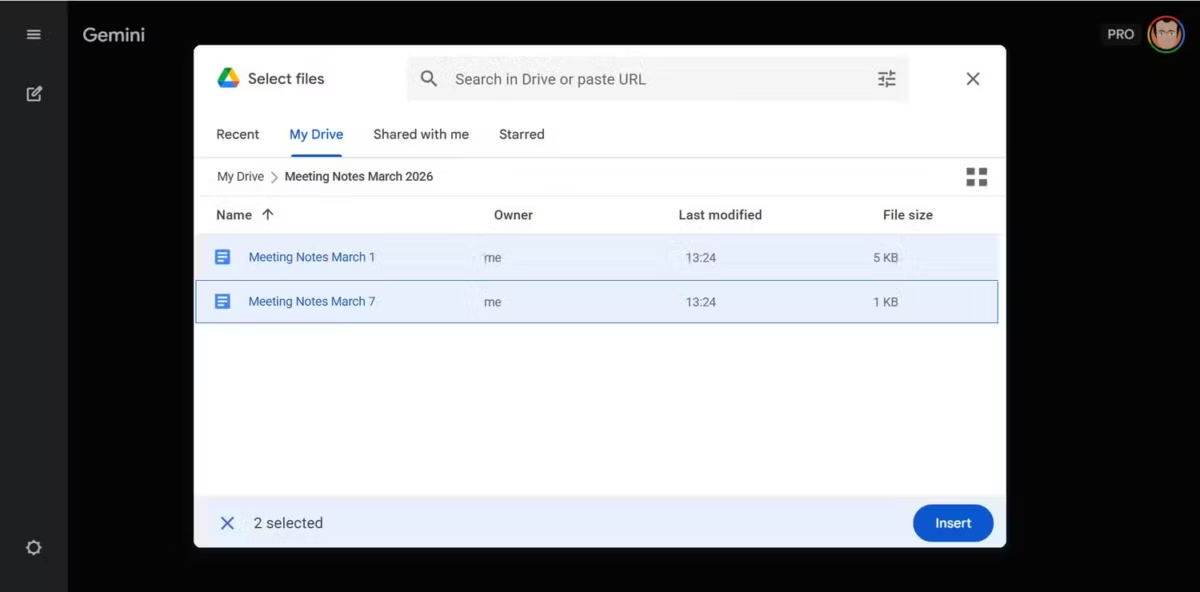


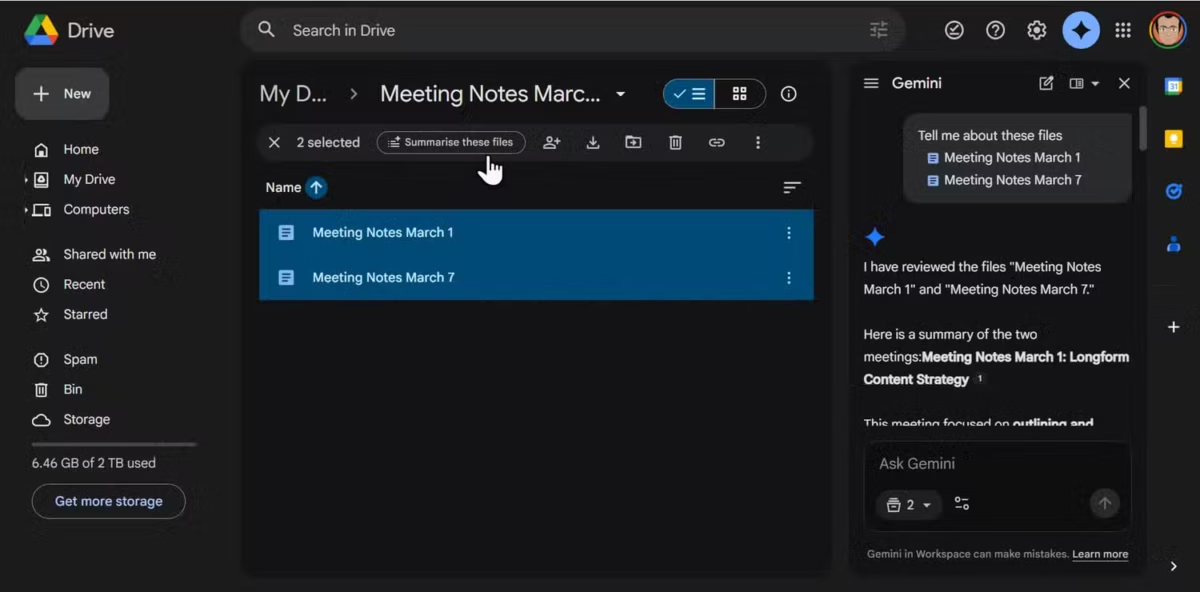
Функцията Add from Drive в Gemini ви позволява да изтегляте всеки съхранен файл директно в една чат сесия. Кликнете върху иконката + в Gemini, изберете Add from Drive (Добавяне от диск), изберете файла и натиснете Insert (Вмъкване). Gemini незабавно го зарежда като контекст на живо. Тази функция поддържа Google Docs, Sheets, Slides, PDF и CSV без никакво конвертиране и можете да добавяте няколко файла наведнъж, за да ги сравнявате или синтезирате помежду им.
Да речем, че трябва да напишете седмична актуализация – можете просто да изберете разхвърляните си бележки от срещите направо от Drive. AI съпоставя тази информация, за да генерира за секунди солидна първа чернова, като ви спестява задачата да организирате бележките. Можете също така да обобщавате файловете си с опцията AI Summary (Summarize these files) в рамките на Google Drive. Съчетайте тази мощ с многото нетрадиционни приложения на Google Drive.
Въпреки това тази функция работи най-добре, когато файловете ви са сравнително добре структурирани. Случвало ми се е лошо написани бележки в Google Doc да се превърнат в объркваща стена от текст. Gemini все пак ще се опита да направи всичко възможно, но качеството на отговора му зависи от качеството на изходния ви материал. Притеснявах се за поверителността на личните данни. Но тъй като имам пълен контрол върху това, което чете, на първо място не бих качвал наистина лични документи в Google Drive.
Забележка: Когато използвате функцията Add from Drive, вмъкнете две или повече версии на даден документ и помолете Gemini да ги сравни директно, вместо сами да четете всяка от тях.
AI Overviews отговарят и на въпроси, а не само на запитвания
Четете резюмета на документи директно при търсенето.
Функцията Add from Drive в Gemini ви позволява да изтегляте всеки съхранен файл директно в една чат сесия. Кликнете върху иконката + в Gemini, изберете Add from Drive (Добавяне от диск), изберете файла и натиснете Insert (Вмъкване). Gemini незабавно го зарежда като контекст на живо. Тази функция поддържа Google Docs, Sheets, Slides, PDF и CSV без никакво конвертиране и можете да добавяте няколко файла наведнъж, за да ги сравнявате или синтезирате помежду им.
Да речем, че трябва да напишете седмична актуализация – можете просто да изберете разхвърляните си бележки от срещите направо от Drive. AI съпоставя тази информация, за да генерира за секунди солидна първа чернова, като ви спестява задачата да организирате бележките. Можете също така да обобщавате файловете си с опцията AI Summary (Summarize these files) в рамките на Google Drive. Съчетайте тази мощ с многото нетрадиционни приложения на Google Drive.
Въпреки това тази функция работи най-добре, когато файловете ви са сравнително добре структурирани. Случвало ми се е лошо написани бележки в Google Docs да се превърнат в объркваща стена от текст. Gemini все пак ще се опита да направи всичко възможно, но качеството на отговора му зависи от качеството на изходния ви материал. Притеснявах се за поверителността на личните данни. Но тъй като имам пълен контрол върху това, което чете, на първо място не бих качвал наистина лични документи в Google Drive.
Забележка: Когато използвате функцията Add from Drive, вмъкнете две или повече версии на даден документ и помолете Gemini да ги сравни директно, вместо сами да четете всяка от тях.
AI Overviews отговарят и на въпроси, а не само на запитвания
Четете резюмета на документи директно при търсенето.

Google прехвърли функцията си AI Overviews от Search директно в Drive. Въведете въпрос на естествен език в лентата за търсене на Drive и Gemini ще ви генерира обобщен отговор в горната част на резултатите. Можете да използвате вградените цитати, сочещи към точните файлове, от които е извлечен. Също така, изберете или кликнете с десния бутон на мишката върху някой файл или папка в Drive и поискайте от Gemini да обобщи всички файлове в нея (вижте скрийншота), след което използвайте това обобщение като отправна точка за следващата си стъпка, като например писане на доклад или създаване на презентация.
Той може също така да черпи информация от Gmail и Google Calendar, така че отговорът на въпроса „Какво договорихме на срещата миналия месец?“ може да обединява документ, имейл и бележка от календара. Това напълно премахва необходимостта да се преглеждат пет документа, само за да се провери незначителна подробност.
Преди разчитах много на строгите правила за даване на имена, защото никога не вярвах, че нативната лента за търсене ще намери това, което всъщност искам. Предполагах, че резюмето на изкуствения интелект ще халюцинира, ще пропусне някой основен източник и ще ми подаде грешен отговор. Сега, вместо да търся „Q4_Goals_v3“, мога да попитам „Какви бяха трите основни цели, които си поставих за Q4?“ и да позволя на Gemini да намери отговора.
И така, тя се справя отлично и по двете точки. Всеки отговор е придружен от цитиран източник, върху който мога да кликна, за да го проверя, което го прави много по-надеждно помощно средство за изследване. Една от често използваните от мен задачи е да го пусна през папка, пълна с изрезки от вестници, и да генерирам резюмета, вместо да ги чета поотделно.
Страничният панел на Ask Gemini е вашият изследовател
Отговорите от Google Drive са на един въпрос разстояние.

Страничният панел Ask Gemini се намира в горния десен ъгъл на Drive и превръща цялата ви файлова библиотека в интерфейс за разговори. Създаването на съдържание с Gemini в рамките на Drive е само една от основните употреби. Можете да задавате обширни въпроси за целия си Drive или да стесните обхвата, като споменете конкретен файл с @filename или @foldername. Подобно на всеки друг разговор в Gemini с подсказки, последващите въпроси се основават на предишния отговор, така че можете да ги свързвате в няколко разговора, без да губите контекста.
Отначало отварянето на страничния панел за „чат с моя диск“ изглеждаше като загуба на ценна екранна площ и отвличане на вниманието. Толкова бях свикнал да използвам съветите за търсене на Google Drive и ръчното четене, а не да мисля за подкана за чат като за отправна точка в празно поле.
Но ако сте натрупали много файлове, това е една изключителна възможност за спестяване на време. Ask Gemini ви позволява да задавате сложни въпроси в целия ви цифров живот. Можете да го инструктирате да прерови едновременно документите ви, записите в календара и съобщенията в Gmail за проучване. Страничният панел се съобразява с конкретиката. Колкото по-точен е въпросът ви, толкова по-прецизен е отговорът. Можете дори да изпробвате метаподсказки с Gemini, за да добавите повече структура и синтаксис към основните си подканяния.
След като се приспособих към новия работен процес, базиран на изкуствен интелект, страничният панел се превърна в първото място, на което отивам, преди да отворя някой файл. Той превърна Drive от система за съхранение в естествен, разговарящ събеседник.
Можете дори да се организирате с помощта на обикновен английски език. Можете да кажете на Gemini да премести файловете или да създаде нови папки в страничния панел, като използвате команди като „Move the @[Filename] to the @[Foldername]“, без да се налага да се занимавате с мишката.
Опитайте да кажете на вашия Drive да планира следващата ви седмица
Още днес отворете своя Google Drive, изберете файловете на предстоящия си проект и помолете Gemini да изготви списък с приоритетните задачи за тази седмица. Или просто обобщете някоя претрупана папка, за да разберете същността ѝ. Това е малък начин да се запознаете с автоматизацията с помощта на изкуствения интелект и да видите колко свободни минути можете да си възвърнете, след като престанете да ловувате за някои изгубени документи.
В оригиналната статия се споменава, че е необходим някой от предлаганите абонаменти за Gemini, за да може да се използва тази полезна за много потребители възможност. Ето какво излиза, когато се опитате да включите Gemini в Google Drive без абонамент или с минималната месечна такса от 2,81 € на месец за плана Google AI Plus (200GB):
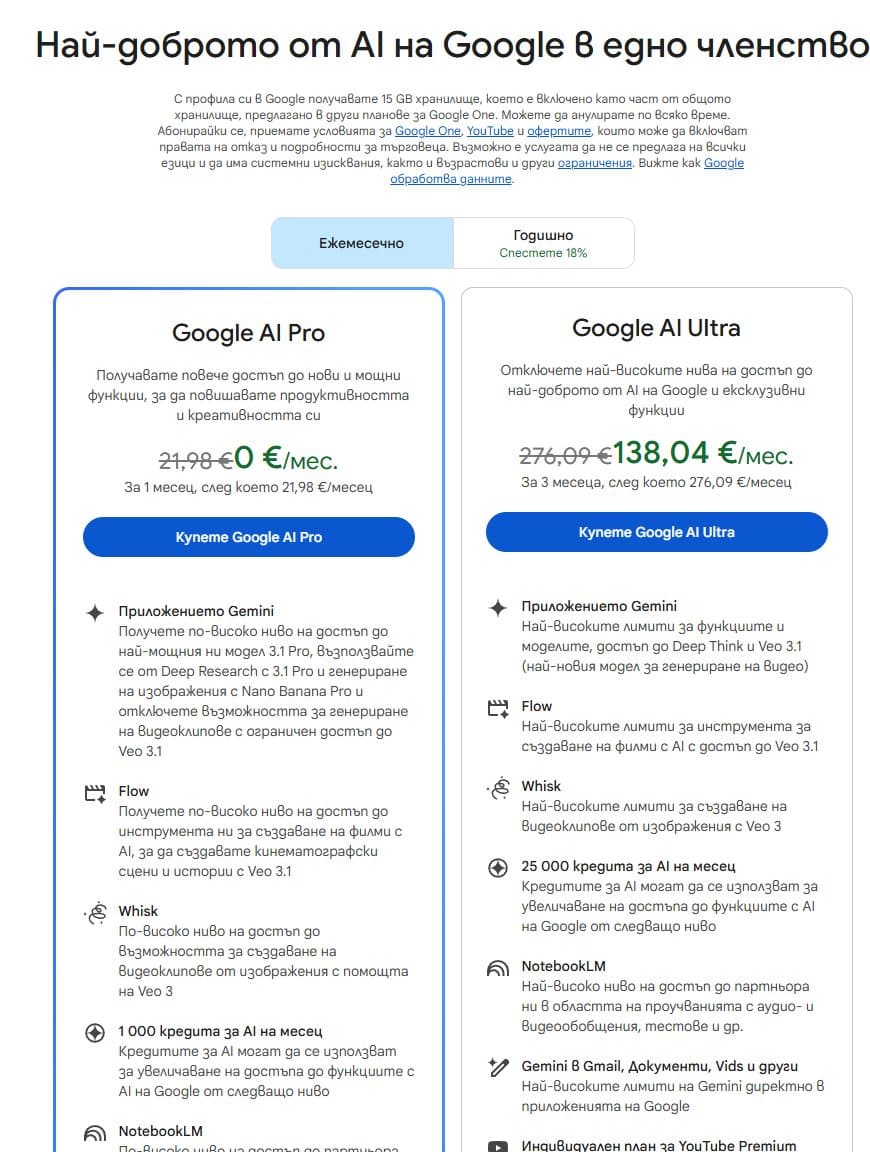
Да се надяваме, че жестоката конкуренция в ИИ сектора ще свали цените. Но за професионалистите тази цена не е проблем – получават ИИ, който могат да обучават чрез своите данни в Google Drive. В редица случаи това може да се окаже полезно.
 Всичко важно от света на технологиите, директно в пощата ти.
С абонирането приемате нашите Условия и Политика за поверителност. Може да се отпишете с един клик по всяко време.
Коментирайте статията в нашите Форуми. За да научите първи най-важното, харесайте страницата ни във Facebook, и ни последвайте в Google Новини, TikTok, Telegram и Viber или изтеглете приложението на Kaldata.com за Android, iPhone, Huawei, Google Chrome, Microsoft Edge и Opera!
