



Всички харесваме начина, по който Google Drive опростява живота ни, независимо дали става въпрос за съхранение на файлове, споделяне на снимки или съвместна работа с документи. Но с всички ценни данни, които качвате и свързвате с вашия Google акаунт, е важно да отделите няколко минути, за да прегледате настройките си за поверителност.
4. Ограничете споделянето на файловете и папките
Заключване на достъпа до споделените файлове и папки.
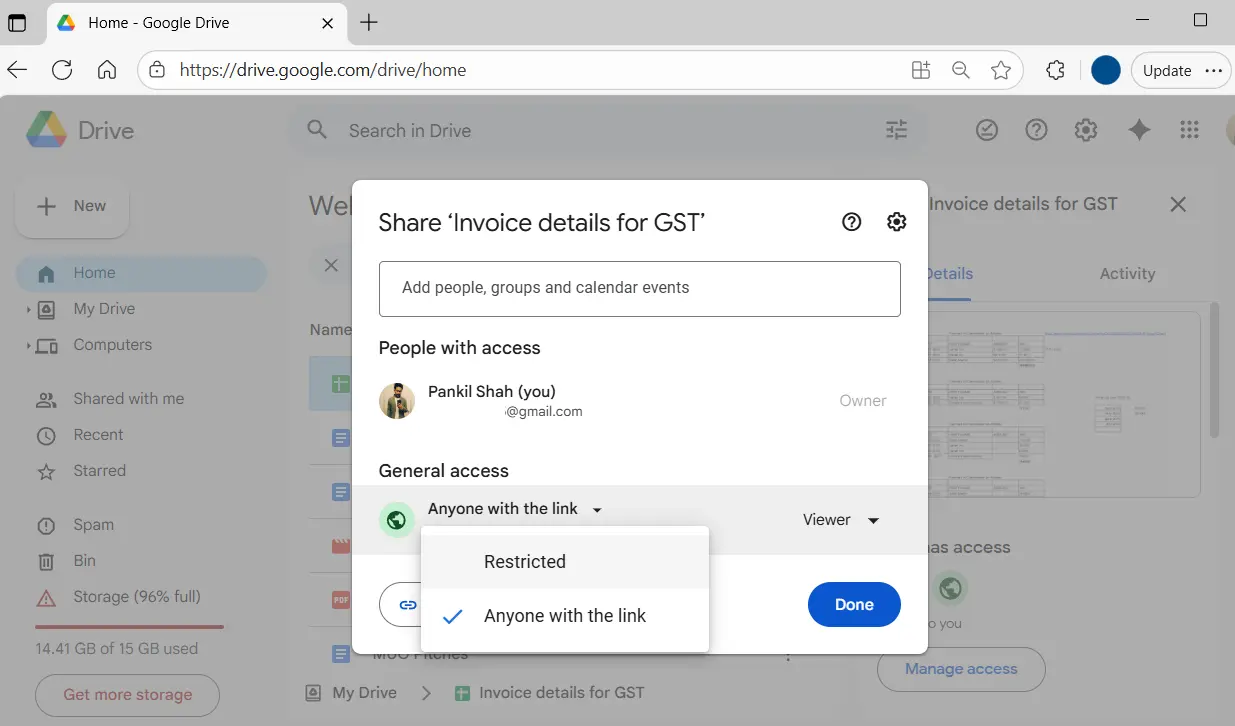
Google Drive улеснява съвместната работа, но ако често задавате файлове и папки за anyone with the link“ само за да спестите няколко кликвания, може да поканите огромрн брой неканени зрители. Всеки, който се сдобие с този линк, може да прегледа и дори да изтегли документите ви, без вие да разберете.
За да избегнете това, е добре да прегледате настройките за споделяне на най-важните си файлове и папки. Потърсете иконката с малки човечета до името на файла или папката. За да проверите как точно се споделя даден файл в Google Drive, кликнете с десния бутон на мишката върху него и изберете File Information (Информация за файла) > Details (Подробности). Оттам кликнете върху бутона Manage Access (Управление на достъпа) и ако е необходимо, променете настройката за достъп на Restricted (Ограничен).
Дори когато споделяте с хора, на които имате доверие, най-добре два пъти проверете дали все пак наистина искате да им позволите да променят разрешенията или да изтеглят файла. Бързият преглед на тази опция може да предотврати случайно изтичане на информация и да ви осигури спокойствие, че документите ви се виждат само от хората, които сте избрали.
3. Одит на файловете „Споделено с мен“ (Shared with me)
Уверете се, че всичко, което идва, е чисто и безопасно.
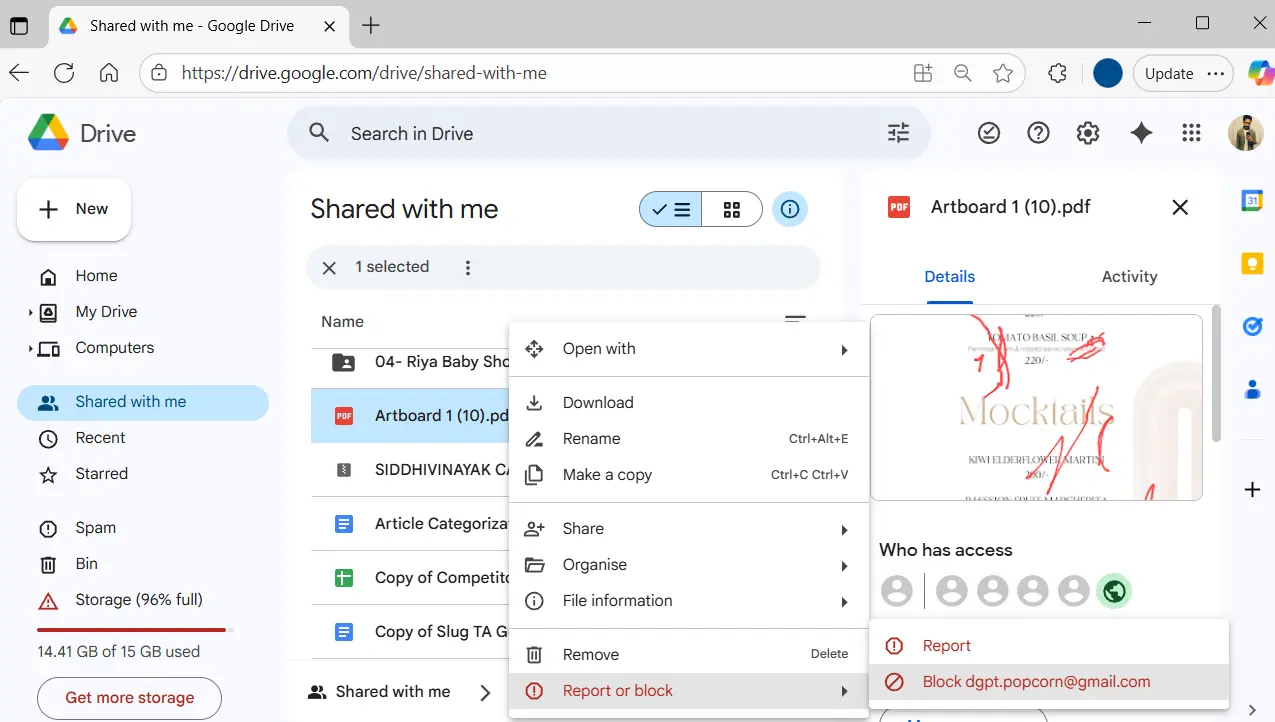
Не става въпрос само за файловете, които споделяте. Файловете, които другите споделят с вас, също могат да представляват риск. Файловете, които се появяват в папката Shared with me (Споделено с мен), може да не са непременно безопасни. Киберпрестъпниците често се насочват към това пространство, за да изпращат зловредни документи или фишинг файлове, маскирани като електронни таблици, PDF файлове или документи на Google.
Добра практика е периодично да преглеждате папката си Shared with me (Споделено с мен). Докато го правите, внимавайте за всичко неочаквано или от пристигналото от непознати изпращачи. Ако нещо ви се стори подозрително, кликнете с десния бутон на мишката върху него и изберете Remove (Премахване), за да го държите далеч от работното си пространство.
За съжаление, Google Drive не предоставя начин за пълно предотвратяване на споделянето на файлове с другите потребители. Ако обаче някой продължава да изпраща нежелани файлове, можете да блокирате този потребител в Google Drive. Кликнете с десния бутон на мишката върху файла, който е споделил, изберете Report or block (Докладване или блокиране) и след това Block [email ID] (Блокиране на [имейл адрес]).
Това ще попречи на този потребител да споделя отново файлове с вас. Редовното проверяване на папката „Споделено с мен“ също така улеснява намирането на файловете, които действително са ви необходими.
2. Управление настройките на интелигентните функции в работното пространство
Интелигентните функции и функциите с изкуствен интелект могат случайно да разкрият вашите данни.
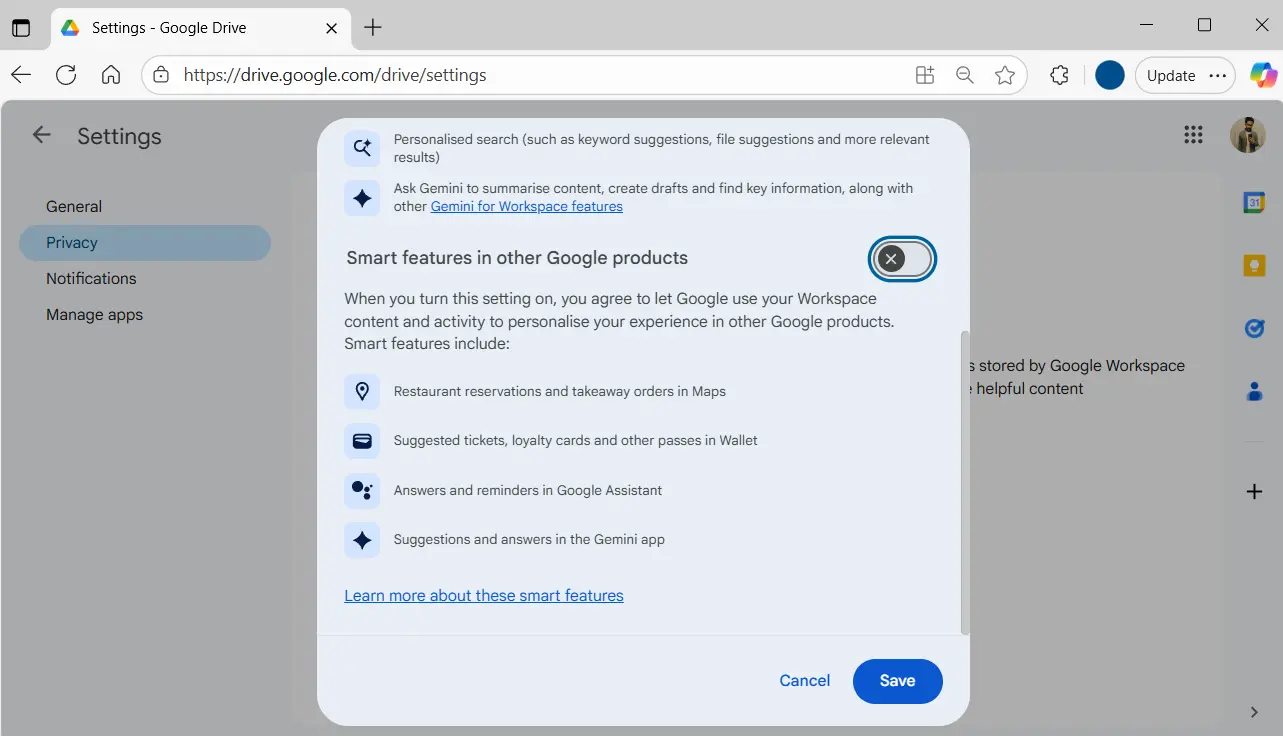
Интелигентните функции на Google Workspace са създадени, за да улеснят живота ви, като персонализират начина на вашата работа в приложения като Gmail, Gemini, Google Search и др. Това например позволява събитията от вашия Gmail да се появяват автоматично в Календар, което е удобно.
Google обаче може да използва тези данни и извън приложенията Workspace, в услуги като Maps, Wallet и други. Това означава, че дейността ви в едно приложение може да повлияе на предложенията в друго. Това може да ви се стори твърде лично, ако сте човек, който цени неприкосновеността на личния живот. Интересно е, че в страни като Обединеното кралство, Япония и Швейцария тези интелигентни функции са деактивирани по подразбиране.
Ако не се намирате в някоя от тези държави, можете да поемете контрола ръчно. Отидете в Google Drive Settings (Настройки на Google Drive) > Privacy (Поверителност) > Manage Workspace Smart Features Settings (Настройки на интелигентни функции на работното пространство) и изключете Smart Features in Other Google Products (Интелигентните функции в други продукти на Google). След това натиснете бутона Save.
По този начин предотвратявате влиянието на дейността си в Drive върху препоръките в другите приложения на Google, като същевременно ви позволява да се наслаждавате на основните функции на Workspace.
1. Преразглеждане на достъпа до приложенията от трети страни
Приложенията от трети страни могат да събират много повече данни, отколкото предполагате.
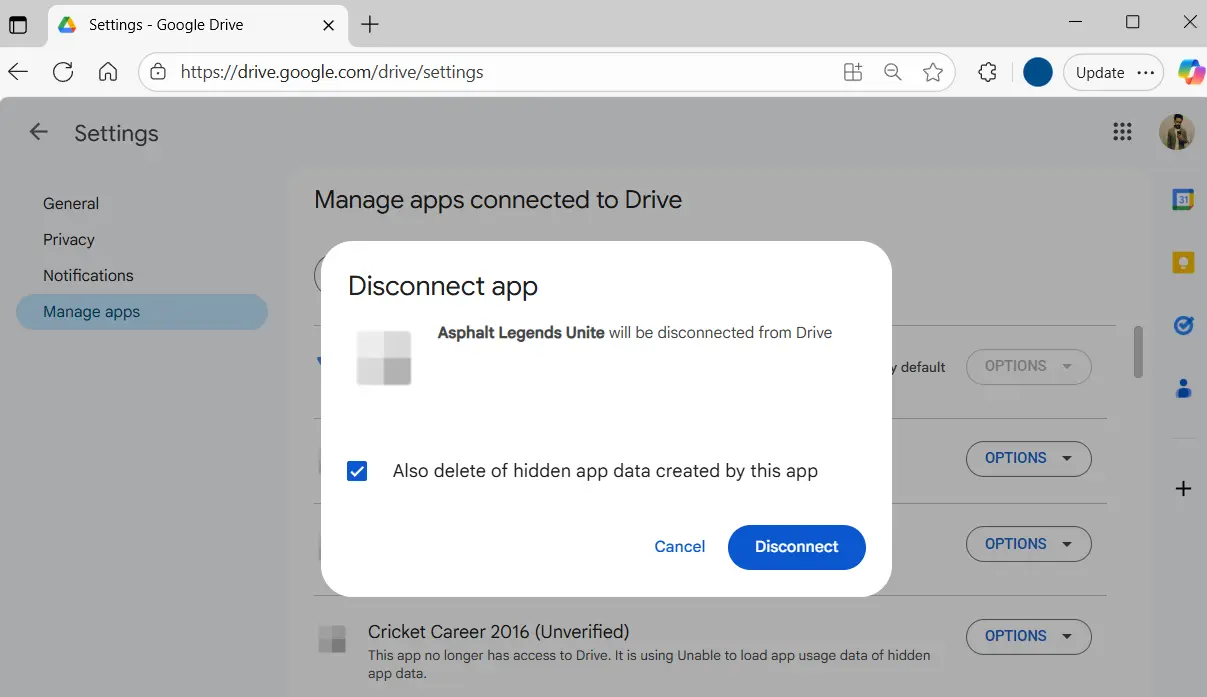
С течение на годините може да сте предоставили на различни приложения на трети страни достъп до вашето Google Drive. Това често им дава достъп до всякакъв вид съдържание във вашия акаунт. В повечето случаи това не е проблем, стига приложението да е надеждно и да се поддържа активно.
Все пак е добре да отмените достъпа на приложенията, които вече не използвате. Приложение, което сте одобрили преди години, може да е сменило собственика си, да е отслабило сигурността си или да е станало цел на злонамерена дейност. Винаги има вероятност подобни забравени взаимодействия да бъдат използвани, което може да изложи данните ви на риск.
За да защитите личните си данни, трябва редовно да проверявате кои приложения имат достъп до вашия Диск. Започнете от началната страница на Google Drive, като кликнете върху иконката със зъбно колело в горния десния ъгъл и изберете Settings (Настройки). След това изберете раздела Manage Apps (Управление на приложенията) от лявата странична лента и прегледайте внимателно всяко приложение. Полето Use by default (Използвай по подразбиране) означава, че приложението е конфигурирано да отваря съвместимите файлове от вашия Drive, като например зареждане на JPEG файлове в редактор на снимки.
За приложенията, които вече не желаете, кликнете върху Options (Опции) и изберете Disconnect from Drive (Изключване от диска) > Disconnect (Изключване). Може също така да забележите, че изтритите приложения са в списъка със „“hidden app data“ (скрити данни за приложенията). За тези приложения изберете Delete hidden app data (Изтриване на скритите данни от приложенията), за да премахнете останалите файлове.
Ако правите това на всеки няколко седмици, ще бъдете сигурни, че само доверените приложения имат достъп до вашия Диск.
Дори и с всички настройки за поверителност на света, важно е да помните, че Google Drive не е създаден за съхраняване или споделяне на изключително чувствителна информация. Съхраняването на лични снимки и обикновени файлове е добре, но не и за нещо наистина лично, като например финансови документи, лични документи за самоличност или поверителни работни файлове. Има по-добри услуги за съхранение в облака, които са проектирани с оглед на поверителността като основен приоритет.
 Всичко важно от света на технологиите, директно в пощата ти.
С абонирането приемате нашите Условия и Политика за поверителност. Може да се отпишете с един клик по всяко време.
Коментирайте статията в нашите Форуми. За да научите първи най-важното, харесайте страницата ни във Facebook, и ни последвайте в Google Новини, TikTok, Telegram и Viber или изтеглете приложението на Kaldata.com за Android, iPhone, Huawei, Google Chrome, Microsoft Edge и Opera!
