


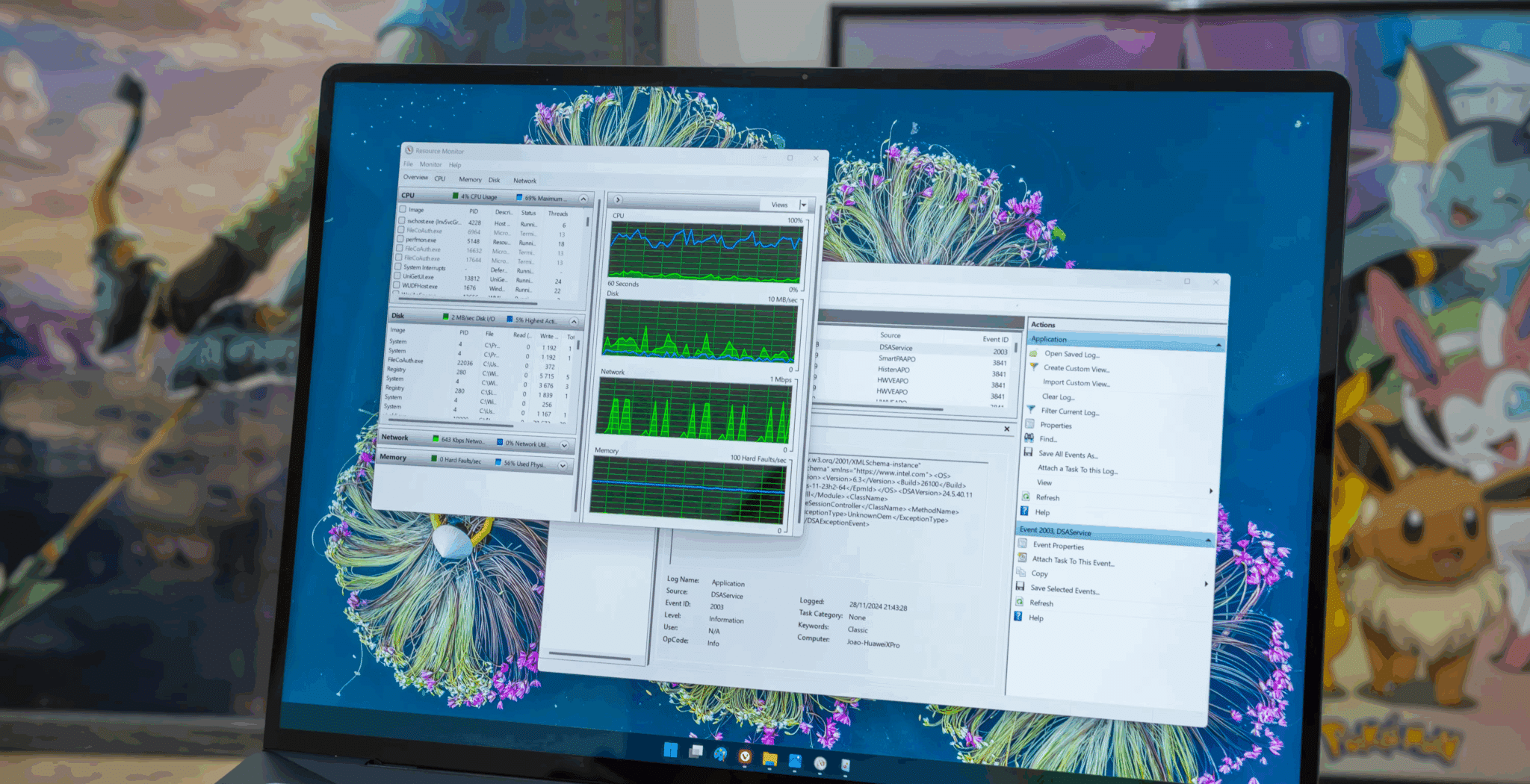

Всеки, който работи с Windows, рано или късно се сблъсква с моменти, в които иска да удари компютъра си в стената. Търсенето на файлове работи като в каменната ера, програмите работят бавно, системата се задръства с неразбираеми файлове, а стабилността остава много да се желае. Добрата новина е, че за почти всеки от тези проблеми има решение.
В тази статия ще разгледаме 6 помощни програми, които ще превърнат работата с Windows от мъчение в сравнително приятен процес. Някои от тях са безплатни, други вече са вградени в системата, но по някаква причина малко хора знаят за тях. Основното е, че всички те наистина работят и са изпитани на практика.
1. Everything – когато стандартното търсене в Windows просто не работи
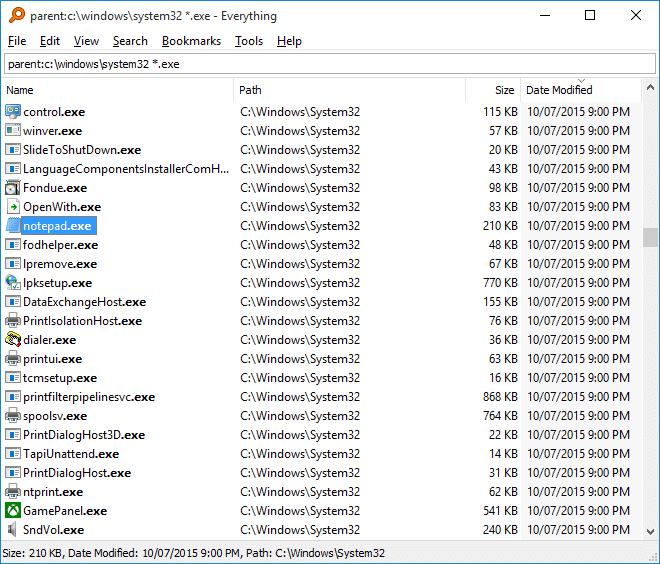
Нека започнем с най-болезнения проблем на Windows – търсенето на файлове. Стандартното търсене в Windows е толкова лошо, че понякога изглежда така, сякаш Microsoft нарочно се гаври с потребителите. Търсите файл, който със сигурност се намира на диска, а системата ви показва всичко друго, но не и това, което ви трябва. Това е особено забележимо при големи дискове, на които има много файлове.
Решението се нарича Everything от VoidTools. Тази програма работи на прост принцип – тя незабавно индексира всички файлове в компютъра ви и дава резултати от търсенето почти веднага. Не за минута, не за 10 секунди, а веднага.
Как работи Everything:
Програмата сканира файловата система NTFS и създава база данни с всички файлове и папки. Тя не анализира съдържанието на файловете, така че работи много бързо. Базата данни се актуализира автоматично, когато има промени във файловата система.
Всичко функции, които го правят Everything незаменима в ежедневната ви работа:
- Незабавно показване на резултатите от търсенето, докато ги въвеждате;
- Поддържа регулярни изрази и разширени филтри;
- Работи с мрежови дискове и външна памет;
- Минимално потребление на ресурси – „тежи“ по-малко от 2 MB;
- Преносима версия, която може да се стартира от флашка;
Разширени възможности за търсене:
Everything поддържа сложни заявки. Например, можете да търсите файлове по размер, дата на създаване или промяна, или тип на файла. Запитване като *.mp3 size:>10mb ще открие всички MP3 файлове, по-големи от 10MB, а dm:today ще покаже файлове, модифицирани днес.
За тези, които работят с голям брой файлове, функцията за експортиране на списъци е много полезна. Можете да запазите резултатите от търсенето във формат CSV или TXT за по-нататъшна обработка.
2. Listary – нещо повече от програма за стартиране на приложения
Следващият проблем на Windows е неудобството при стартиране на програми. При много отворени прозорци на работния плот намирането на правилната икона се превръща в трудна задача понякога. Старт менюто също не винаги помага, особено ако не можете да запомните имената на програмите или ако те се намират в подпапки.
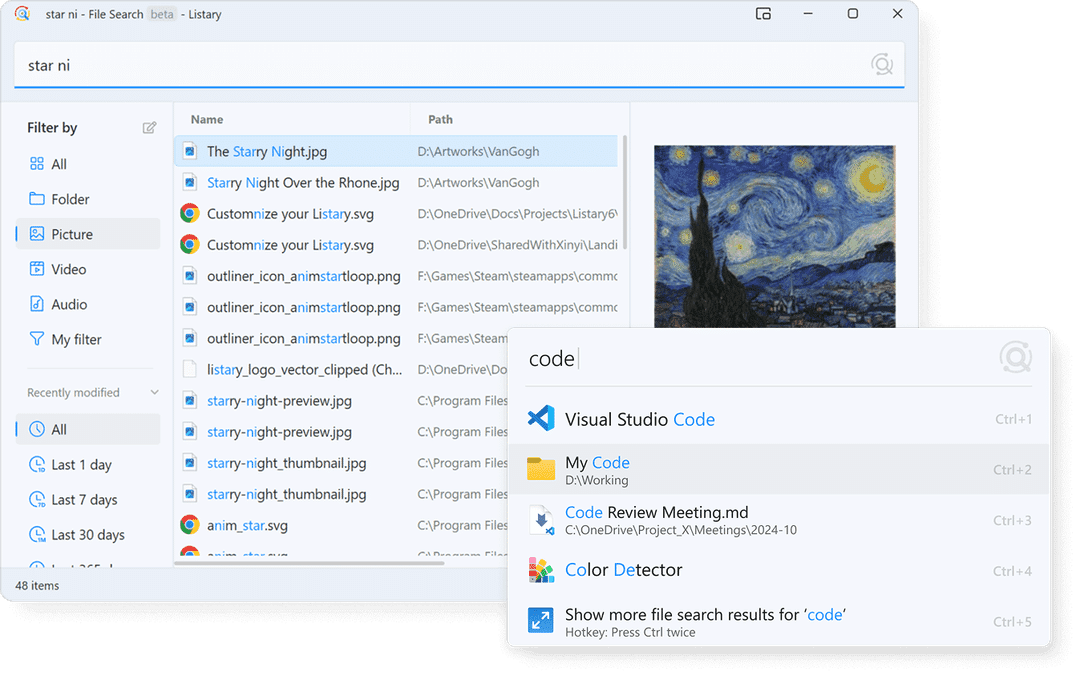
Listary решава този проблем по елегантен начин. Това е помощна програма за стартиране, която ви позволява бързо да намирате и стартирате програми, файлове и папки директно от клавиатурата.
Основни характеристики на Listary
Принципът на работа е прост – натискате два пъти Ctrl, появява се малък прозорец за търсене, започвате да въвеждате името на програмата или файла и Listary незабавно ви показва опциите. Изберете желаната от вас и натиснете Enter – програмата се стартира.
Това, което прави Listary особено удобен:
- Запомня често използваните програми и ги показва най-отгоре;
- Интегрира се с Explorer – можете бързо да навигирате до папките, които са ви нужни;
- Поддържа уеб търсене – въведете заявка с префикс и търсете в Google или други търсачки;
- Работа с команди – можете да изключите компютъра си, да отворите контролния панел и да извършвате други системни действия;
Безплатната версия предлага основна функционалност, която е достатъчна за повечето потребители. Pro версията добавя възможност за създаване на персонализирани команди, синхронизиране на настройките и допълнителни функции за професионална употреба.
Персонализиране:
Listary може да бъде персонализирана, за да отговаря на специфични нужди. Например, създайте бързи команди за често използвани папки или добавете префикси за търсене за различни уебсайтове. Командата g ще търси нещо в Google, w – в Wikipedia.
Функцията „Бърз достъп“ е особено полезна – можете да задавате бързи клавиши за незабавен достъп до конкретни папки. Ако работите с проекти, можете да настроите бързо преминаване към папката с текущия проект.
3. SFC и DISM – вградените „лекари“ в Windows
С течение на времето Windows натрупва проблеми. Файловете се повреждат, актуализациите не се инсталират, програмите започват да работят с грешки, появяват се сини екрани на смъртта. Много хора в такива случаи веднага мислят за преинсталиране на системата, но често проблемът може да бъде решен с помощта на вградени инструменти.
SFC (System File Checker) и DISM (Deployment Image Servicing and Management) са две конзолни помощни програми, които могат да поправят повредени системни файлове и да възстановят стабилността на Windows.
Как работят SFC и DISM:
SFC сканира целостта на системните файлове и заменя повредените версии от локалния кеш. DISM работи на по-дълбоко ниво – той възстановява системния образ, като използва компоненти от интернет или местни източници.
Необходимо е да ги стартирате последователно от командния ред или PowerShell с администраторски права:
- Първо стартирайте DISM, за да възстановите образа на системата: DISM /Online /Cleanup-Image /RestoreHealth
- След това стартирайте SFC, за да проверите системните файлове: sfc /scannow
Кога трябва да използвате тези команди:
- Актуализациите на Windows не успяват да се инсталират или завършват с грешки
- Програмите се затварят неочаквано или работят нередовно
- Появяват се сини екрани на смъртта без очевидна причина
- Системата се зарежда по-бавно от обикновено
- Windows Explorer се държи странно
- Процесът може да отнеме от няколко минути до един час, в зависимост от броя на проблемите и скоростта на диска. Важно е да не прекъсвате командите – оставете ги да завършат.
Допълнителни параметри на DISM
DISM има няколко полезни параметъра за различни ситуации:
- /CheckHealth – бърза проверка без отстраняване на проблеми
- /ScanHealth – по-задълбочено сканиране на изображения
- /RestoreHealth – пълно възстановяване с отстраняване на откритите проблеми
Ако връзката ви с интернет е бавна или няма такава, можете да използвате локален източник за възстановяване от инсталационния диск на Windows.
4. Microsoft PC Manager – официален заместител на CCleaner
Проблемът с безпорядъка в Windows е стар колкото света. Временни файлове, кеш на браузъра, остатъци от деинсталирани програми – всичко това постепенно изяжда дисковото пространство и може да забави системата. Много хора използваха CCleaner за такива задачи, но Microsoft пусна своя собствена алтернатива – PC Manager.
Основни характеристики на PC Manager
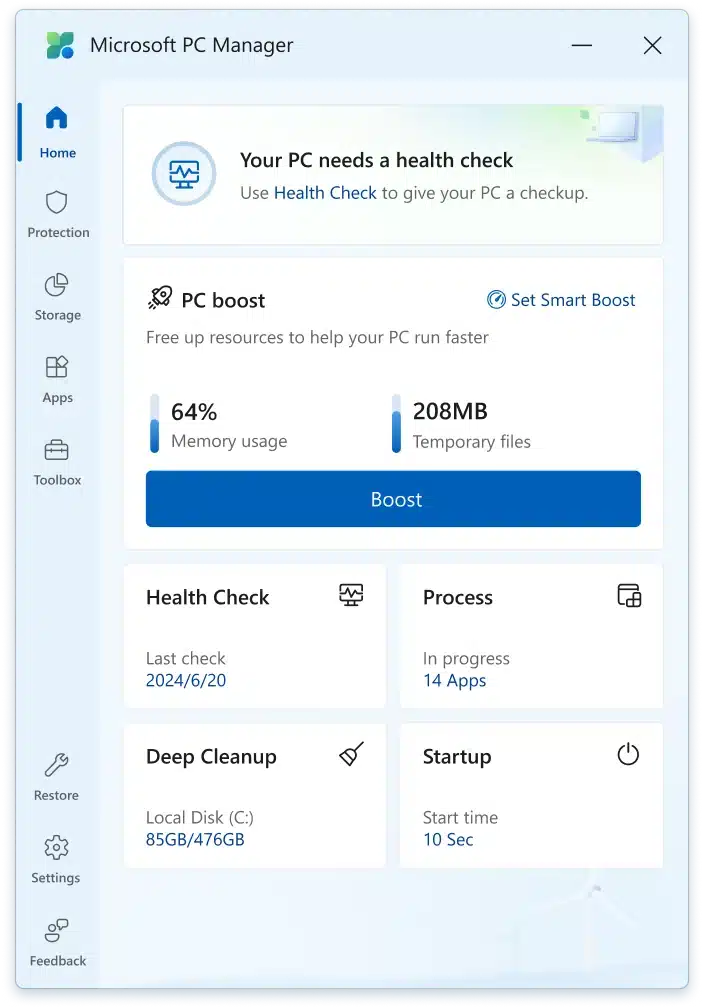
PC Manager съчетава няколко инструмента за поддържане на реда в Windows:
- Почистване на временни файлове и боклук;
- Управление на автоматично зареждащи се програми;
- Наблюдение на производителността на системата;
- Проверка и отстраняване на проблеми със сигурността;
- Бърз достъп до системни помощни програми;
Интерфейсът е прост и ясен – всички основни функции са достъпни с няколко кликвания. Основният екран показва общото състояние на системата и препоръките за оптимизация.
Дълбоко почистване
Най-полезната функция на PC Manager е функцията за дълбоко почистване на хранилището. Тя намира и предлага изтриване на различни видове ненужни файлове:
Временни файлове на Windows и инсталирани програми
Файлове на предишни версии на Windows след актуализации
Кеш на браузъра и други приложения
Кош и временни файлове за изтегляне
Файлове на дневници и доклади за грешки
Функцията може да изтрие prefetch файловете, които Windows използва, за да ускори стартирането на програмите. Тази опция е изключена по подразбиране, но ако случайно я включите, програмите може да започнат да работят малко по-бавно. Въпреки това системата в крайна сметка ще създаде нови prefetch файлове.
Функция за увеличаване и управление на RAM паметта
PC Manager включва функция за увеличаване на паметта, която освобождава оперативната (RAM) паметта с едно натискане. По същество това е принудително изчистване на кеша и прекратяване на неизползваните процеси. Резултатът обикновено е забележим – системата започва да реагира по-бързо, особено ако не разполагате с много оперативна памет.
5. Wintoys – швейцарско ножче за персонализиране на Windows
Настройките на Windows са разпръснати в много различни менюта и намирането на правилната опция понякога може да се окаже трудна задача. Настройките в Windows 11 са по-подребени, но все още са далеч от съвършенството. Wintoys решава този проблем, като събира всички важни настройки на едно място.
Основни раздели на Wintoys
Помощната програма е организирана в няколко основни раздела:
- Apps – управление на инсталираните програми, включително деинсталиране на вградените приложения на Windows;
- Boost – настройки на производителността и оптимизиране на системата;
- Health – инструменти за диагностика и възстановяване;
- Tweaks – различни настройки и настройки на интерфейса;
- Privacy – управление на настройките за поверителност;
God Mode
Една от най-полезните функции на Wintoys е възможността за активиране на God Mode с едно щракване. God Mode е скрита функция на Windows, която създава папка с достъп до всички системни настройки, над 200 различни опции на едно място.
Обикновено трябва да създадете папка със специално име, за да активирате God Mode, но Wintoys го прави автоматично. След като се активира, на работния плот се появява папката „GodMode“, чрез която можете бързо да стигнете до всяка настройка на Windows.
Деинсталиране на ненужни компоненти
Windows идва с много предварително инсталирани програми, от които много хора нямат нужда – различни игри, OneDrive и други. Wintoys ви позволява бързо да деинсталирате тези програми, както и да деактивирате телеметрията и рекламите в системата си.
В раздела Privacy можете да деактивирате изпращането на данни от Microsoft, рекламните идентификатори, съветите на Windows и други функции, които могат да бъдат досадни с едно кликване.
Настройки за производителност
В раздела Boost са събрани настройки, които могат да подобрят производителността на системата:
- Деактивиране на визуалните ефекти за пестене на ресурси
- Регулиране на схемата на захранване
- Оптимизиране на настройките на режима на игра
- Управление на услугите на Windows
Особено полезно за собствениците на не много мощни компютри – можете значително да ускорите работата на системата, като деактивирате ненужните визуални украшения.
6. ChkDsk – стар, но надежден инструмент за проверка на дискове
Последният инструмент в списъка е помощната програма за проверка на дискове ChkDsk. Тя съществува в Windows още от най-ранните версии, но остава актуална и днес. Основната задача на ChkDsk е да намира и отстранява грешки във файловата система и лоши сектори на твърдите дискове.
Кога имате нужда от сканиране на диска
Симптоми, които показват проблеми с диска:
- Компютърът забива при работа с файлове;
- Програмите се затварят неочаквано или дават грешки при четене на файлове;
- Системата се зарежда много бавно;
- Чуват се странни шумове от твърдия диск (при HDD);
- Файловете изчезват или се повреждат без видима причина;
Извършване на проверка чрез графичния потребителски интерфейс
Най-лесният начин за извършване на проверка на диска:
- Отворете „Моят компютър“
- Щракнете с десния бутон на мишката върху диска, който искате да проверите
- Изберете Свойства“
- Отидете на раздела „Инструменти“
- Щракнете върху „Проверка“ под „Проверка за грешки“
Ако не са открити грешки, можете да форсирате сканирането. Ако бъдат открити проблеми, системата ще ви подкани да рестартирате компютъра, за да стартира сканирането по време на зареждане.
Команден ред за напреднали потребители
Чрез командния ред можете да стартирате по-подробно сканиране с допълнителни параметри:
- chkdsk C: /f – поправяне на грешки във файловата система
- chkdsk C: /r – намиране и поправяне на лоши сектори
- chkdsk C: /f /r – цялостна проверка с поправяне на всички открити проблеми
Проверката на системния диск изисква рестартиране – Windows ще планира ChkDsk да се стартира при следващото зареждане. Процесът може да отнеме няколко часа за големи дискове.
Особености на работата с SSD
Съвременните SSD дискове имат вградени механизми за откриване и коригиране на грешки, така че класическата проверка за лоши сектори не е толкова подходяща за тях. Въпреки това ChkDsk все още е полезен за коригиране на грешки във файловата система.
За SSD дискове е по-добре да използвате параметъра /f без /r, за да избегнете ненужни операции за запис. Препоръчва се също така да се използват специализирани помощни програми от производителя на SSD за по-задълбочена диагностика.
Практически съвети за използване на помощните програми
За да извлечете максимална полза от изброените инструменти, трябва да спазвате някои прости правила:
Създавайте точки за възстановяване
Преди да използвате каквито и да било инструменти, особено тези, които променят системните настройки, създайте точки за възстановяване на Windows. Това ще ви помогне бързо да върнете промените, ако нещо се обърка.
Редовност на използването
Не трябва да чакате, докато проблемите станат критични. По-добре е периодично да извършвате превантивни проверки:
- SFC и DISM – веднъж месечно или при поява на нестабилност
- PC Manager – ежеседмично събиране на боклука
- ChkDsk – на всеки 6 месеца за превантивна поддръжка
Архивиране
Никоя помощна програма не може да замени редовното архивиране на важни данни. Дори и най-надеждните инструменти за възстановяване не дават 100% гаранция, че информацията ви ще бъде в безопасност.
Заключение
Windows, въпреки всички подобрения в последните версии все пак си остава система, която изисква известна поддръжка. Добрата новина е, че повечето проблеми могат да бъдат решени доста лесно – просто трябва да познавате правилните инструменти.
Инструментите в тази статия обхващат основните болни места на Windows – бавно търсене на файлове, неудобно стартиране на програми, натрупване на боклук, повредени системни файлове и проблеми с диска. С еднократното им инсталиране и конфигуриране можете значително да подобрите ежедневната работа с компютъра си.
Не забравяйте, че всички тези помощни програми са само инструменти. Те помагат за решаването на конкретни проблеми, но не са заместител на разумния подход към използването на компютъра. Редовните актуализации, предпазливостта при инсталиране на софтуер и периодичната поддръжка на системата остават в основата на стабилната работа с Windows.
 Всичко важно от света на технологиите, директно в пощата ти.
С абонирането приемате нашите Условия и Политика за поверителност. Може да се отпишете с един клик по всяко време.
Коментирайте статията в нашите Форуми. За да научите първи най-важното, харесайте страницата ни във Facebook, и ни последвайте в Google Новини, TikTok, Telegram и Viber или изтеглете приложението на Kaldata.com за Android, iPhone, Huawei, Google Chrome, Microsoft Edge и Opera!
