



Оригиналът е на Yasir Mahmood.
Когато става въпрос за документи, за много хора Microsoft Word и Google Docs са най-подходящите инструменти. Но ако често работите с математически уравнения, дали кой от тях предлага по-безпроблемна работа? Подложих на тест възможностите им за редактиране на уравнения, за да ви помогна да направите правилния избор.
Интерфейсът на редактора на уравнения
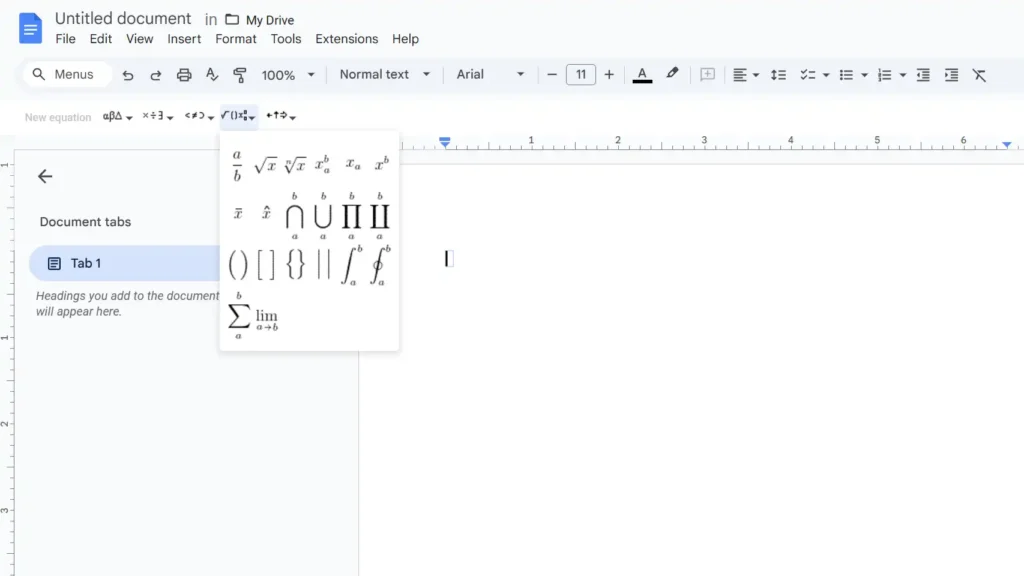
Въвеждането на математическо уравнение в Google Docs е толкова просто, колкото да се кликне върху бутона Equation (Уравнение) в менюто Insert (Вмъкване). Това действие води до появата на лента с инструменти за уравнения, която съдържа широк набор от математически символи и структури, организирани в категории. Разположението на лентата с инструменти улеснява намирането и избирането на желаните елементи за вашето уравнение.
Когато приключите с въвеждането на уравнението, натиснете Enter, за да излезете от редактора на уравнения. Ако трябва да добавите друго уравнение, просто кликнете върху New equation (Ново уравнение). Когато сте приключили с уравненията, можете да скриете лентата с инструменти, като отидете на View (Изглед) в горното меню и премахнете отметката от Show equation toolbar (Показвай лентата с инструменти за уравнения).
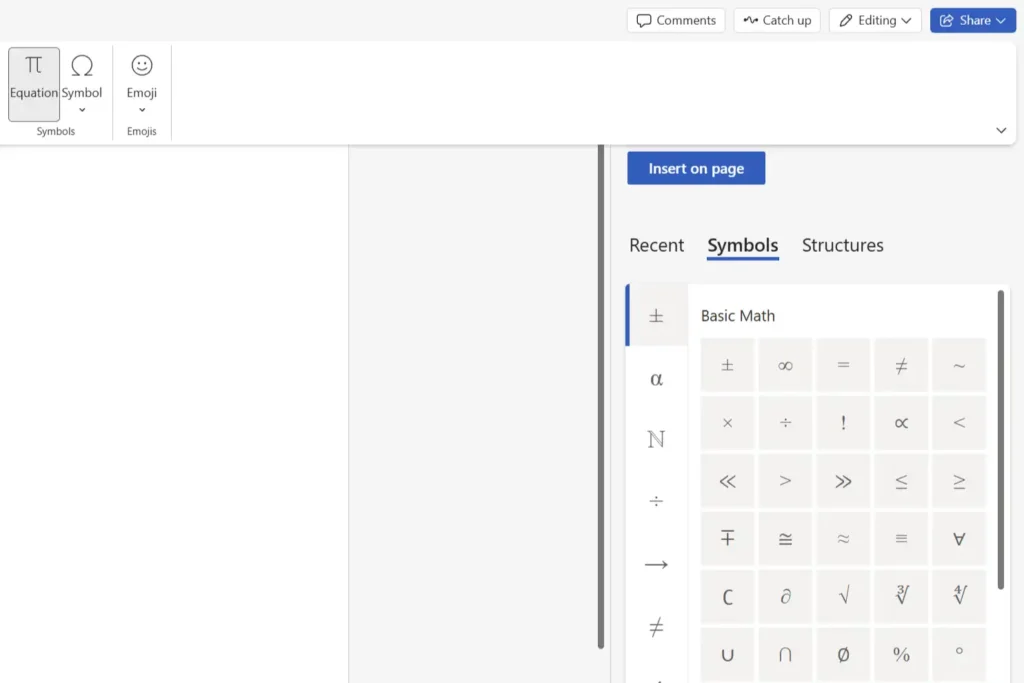
От друга страна, достъпът до редактора на уравнения на Microsoft Word също може да се осъществи чрез бутона Equation (Уравнение) в раздела Insert (Вмъкване). След като кликнете върху него се появява странична лента, в която са представени различни математически символи и структури разделени на две категории.
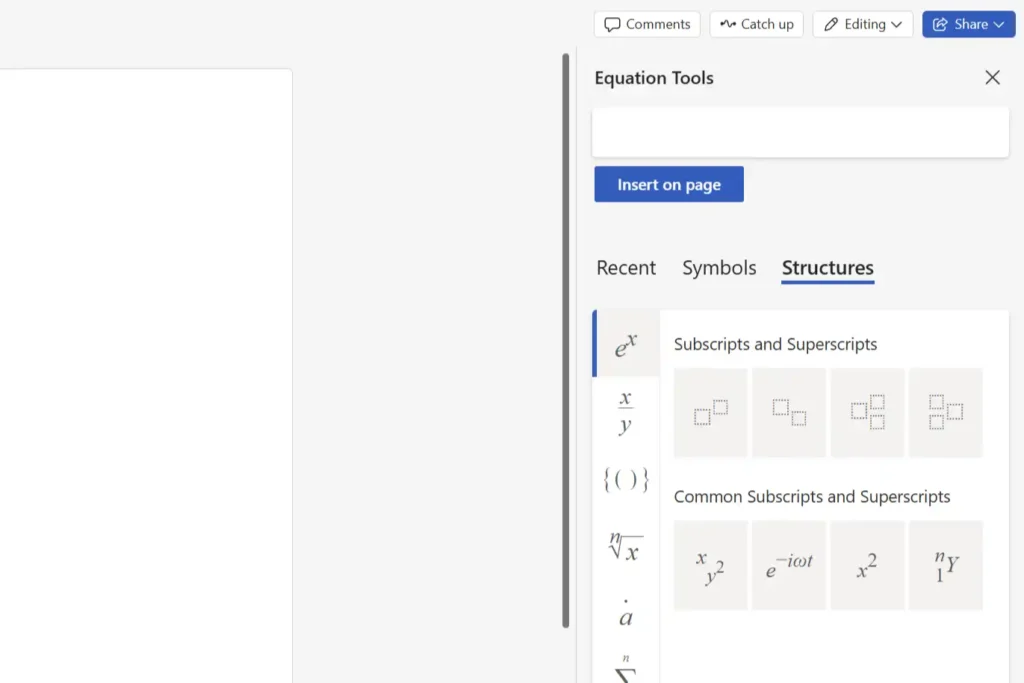
Въпреки че страничната лента предоставя изчерпателен набор от опции, тя може да ви се стори малко претрупана, особено за потребители, които са нови в редактирането на уравнения.
Избор на символ и структура
Навигирането между наличните символи и структури в Google Docs е съвсем лесно. Лентата с инструменти за категоризирани уравнения ви дава възможност бързо да намерите това, което ви трябва, като разширите съответната категория. За разлика от тях страничната лента на Microsoft Word изисква повече кликвания и разглеждане, за да откриете специфичните елементи, което може да отнеме време, но пък всичко е добре организирано.
Както Google Docs, така и Microsoft Word предлагат сходни функционалности за избор на символи и структури. В Google Docs кликването върху категория в лентата с инструменти за уравнения я разширява, разкривайки мрежа от свързани опции. Просто кликнете върху желания символ или структура, за да ги вмъкнете в своето уравнение.
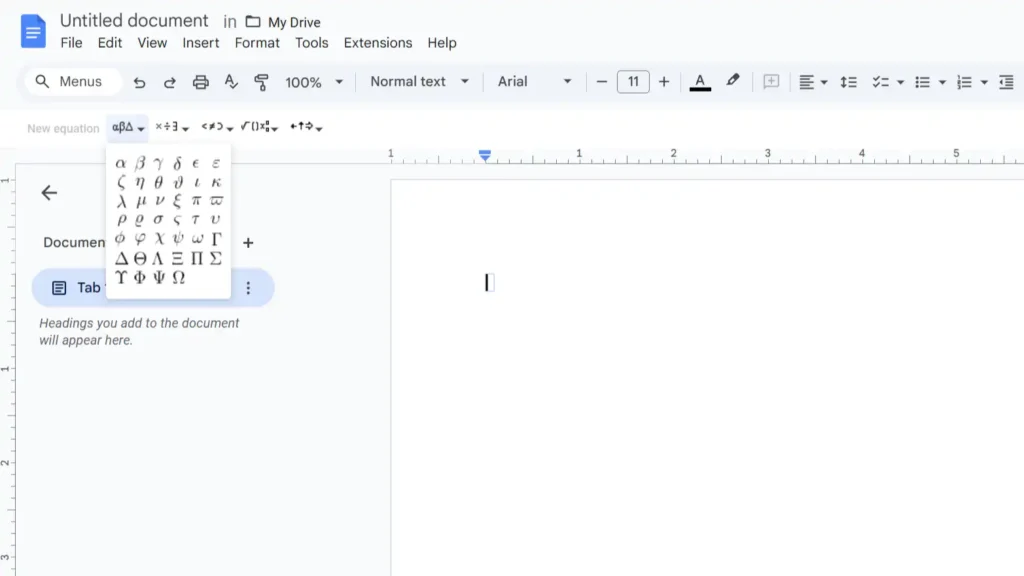
По подобен начин страничната лента на Microsoft Word ви дава възможност да кликнете върху дадена категория, за да видите повече опции и след това да изберете необходимата.
Въпреки че и двата софтуера предоставят приличен набор от математически символи и структури, страничната лента на Microsoft Word е по-организирана и предлага повече символи и структури. Категориите са ясно обозначени, а символите са показани по визуално привлекателен начин.
Клавиатурни комбинации и поддръжка на LaTeX
Google Docs предлага няколко бързи клавишни комбинации за редактиране на уравнения, като например използване на обратна наклонена черта (\), последвана от името на символа, за бързото му вмъкване.
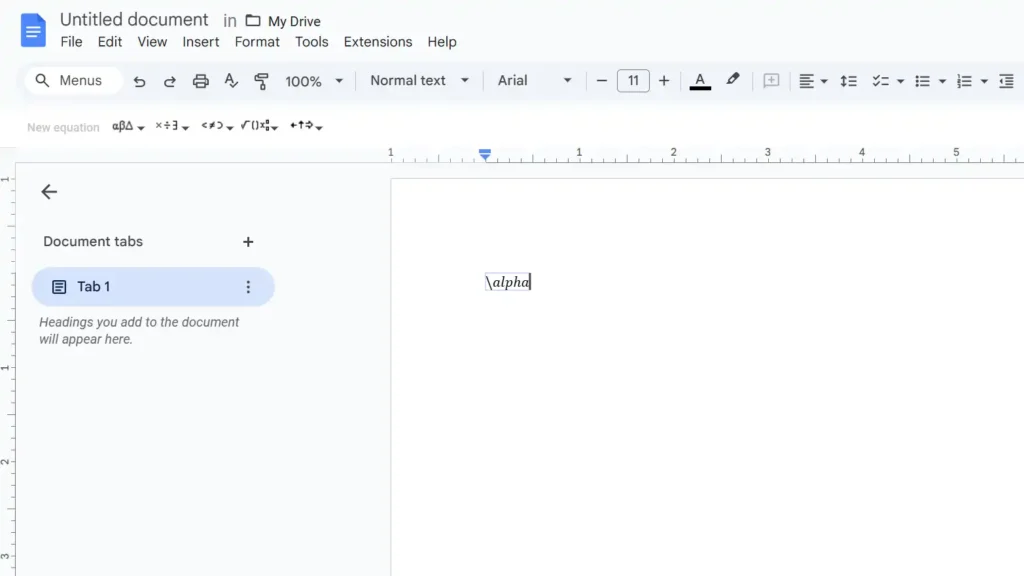
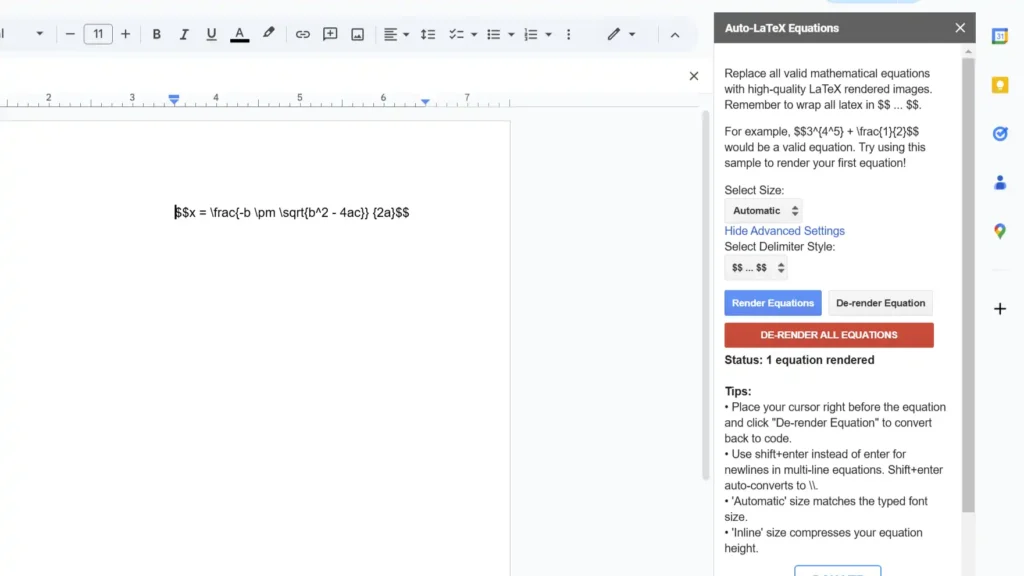
Google Docs няма естествена поддръжка на LaTeX – мощна система за набор на текст, широко използвана в академичните среди. Трябва да инсталирате разширение, за да активирате поддръжката на LaTeX в Google Docs. За да направите това, отидете в Extensions > Add-ons > Get add-ons и след това потърсете Auto-LaTeX Equations.
След като разширението е инсталирано, можете директно да въвеждате LaTeX команди и да рендирате, за да създавате сложни уравнения.
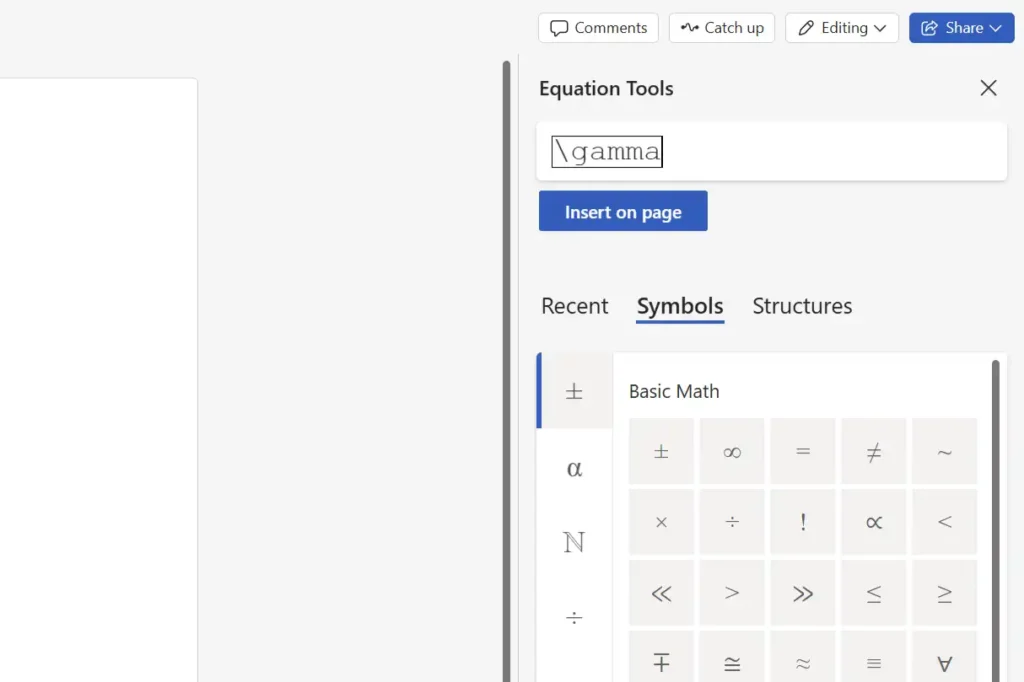
От друга страна, Microsoft Word предоставя по-широк набор от клавишни комбинации за редактиране на уравнения. Тези клавишни комбинации обхващат много символи и структури, като ви дават възможност да ги вмъквате, без да преминавате през страничната лента.
Така например можете да напишете „\gamma“ и да натиснете интервала, за да вмъкнете гръцката буква гама (γ), или да напишете \sum, последвано от интервала, за да вмъкнете символа за сумиране (∑).
Word също няма собствена поддръжка на LaTeX. За да използвате LaTeX във Word, трябва да инсталирате отделно разширение, както е в случая с Google Docs. Добавката може да бъде намерена в Microsoft Store.
Аз лично разчитам повече на клавишните комбинации и предпочитам по-обширния набор от опции, така че за мен Microsoft Word е по-добрият избор. От друга страна, ако за вас е приоритет гладката работа с LaTeX, Google Docs може да се окаже най-добрият вариант.
Забележка: ако все пак не ви подхождат нито Google Docs, нито Microsoft Word, приложението за водене на записки Obsidian също осигурява безпроблемно писане на математически текстове.
Кой от тях е по-добрият?
Отговорът, както при повечето технологични сравнения, не е еднозначен. Ако поставяте на първо място удобния интерфейс на редактора на уравнения и безпроблемната интеграция с LaTeX, Google Docs може да се окаже по-добрият избор. Интуитивната лента с инструменти и лесната поддръжка на LaTeX улесняват писането на уравнения, дори и за потребители, които не са добре запознати с разширеното математическо набиране на текст.
От друга страна, ако разчитате в голяма степен на клавишните комбинации и предпочитате по-обширен набор от опции, Microsoft Word може да е правилният избор. Неговата обширна колекция от бързи клавиши може значително да ускори работния ви процес, а страничната лента на редактора на уравнения предоставя широк набор от символи и структури.
 Всичко важно от света на технологиите, директно в пощата ти.
С абонирането приемате нашите Условия и Политика за поверителност. Може да се отпишете с един клик по всяко време.
Коментирайте статията в нашите Форуми. За да научите първи най-важното, харесайте страницата ни във Facebook, и ни последвайте в Google Новини, TikTok, Telegram и Viber или изтеглете приложението на Kaldata.com за Android, iPhone, Huawei, Google Chrome, Microsoft Edge и Opera!
