



Какво е Trojan Guarder Gold?
Това е една професионална програмата, която ще ви помогне в борбата с вируси и троянци. В момента Trojan Guarder Gold може да се открие и премахне голяма част вируси, троянци и макро вируси, даже и непознати такива. Има възможност за премахване на непознатите троянци и вируси без да има нужда от актуализиране на дефиниционната база. Освен това, програмата всички стартирани процеси, системните файлове и отворени портове, търсейки червеи и троянски коне.
Информация за програмата & изтегляне?
• Официална страница:
• Лиценз: Платен (Shareware)
• Линк за изтегляне: Trojan Guarder Gold
• Размер: 1.74 MB
Какви са изисквания към системата?
• Операционна система: Microsoft Windows 98/ME/2000/XP/2003/XP
• Оперативна памет: RAM64MB или повече
• DirectX: 8.1 или по-нова версия
• Свободно пространство: ~5 MB Свободно пространство
Как протича инсталация?
Преди да започнете работата с програмата, трябва да изтеглите и инсталирате последната версия на софтуера. Тя е максимално опростена и е достатъчно да следвате стъпките на помощника, за да я завършите успешно.
След като я изтеглите, стартирайте инсталационният файл. Показва се този прозорец:
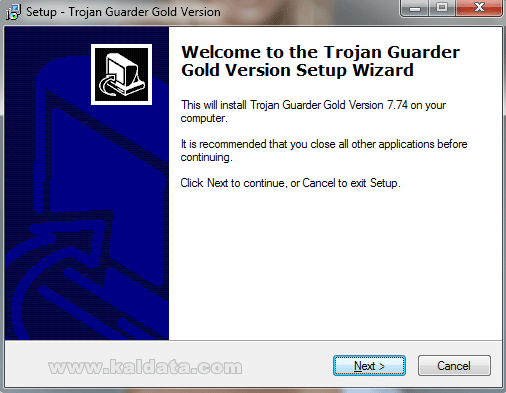
Този помощник ще ви помага през цялата инсталация на програмата.
Препоръчвам да затворите всички други приложения, преди да започнете с инсталацията. Това се прави за да се избегнат нежелани конфликти.
Натиснете върху Next > (Следващ > ) за да продължите, ще видите следната фигура:

От тук помощникът за инсталиране на програмата показва, че Trojan Guarder Gold ще се инсталира в директорията C:Program FilesTrojan Guarder Gold Version. Ако искате да я промените използвайте диалоговия прозорец за да зададете друга директория.
Бележка 1: Трябва да имате поне 5 MB свободно пространство на твърдия диск.
Бележка 2: Ако ще инсталирате програмата на Windows Vista, трябва да я инсталирате от потребителски акаунт, който има администраторски права, а също така трябва да бъде в различен дял от този, в който е инсталирана операционната система, за да се избегнат нежелани конфликти.
Натиснете върху Next > (Следващ > ) за да продължите. Ще видите следният прозорец:

В този прозорец трябва да изберете с какво име да фигурира програмата в старт менюто. По подразбиране, директорията ще се казва Trojan Guarder Gold Version. Ако искате да я промените, натиснете върху бутона Browse…(Преглед…). Ще се отвори прозорец, от който може да изберете ново име.
Натиснете върху Next > (Следващ > ) за да продължите. Ще видите следният прозорец:

Инсталатора е готов да инсталира програмата. Това са последните настройки преди инсталиране на програмата. Ако нещо не е както трябва, може да го промените като се върнете назад чрез < Back (< Назад), а ако всичко е наред, може да започнете с инсталацията, като натиснете върху бутона Install (Инсталиране). Ще видите следният прозорец:

След натискането на бутона, програмата ще започне да се инсталира на вашият компютър. Процеса на отнема около 10 секунди. След завършването на процеса, ще видите следният прозорец:
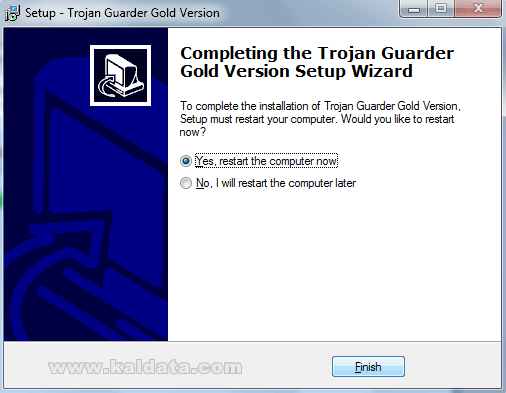
Ако ви се появи този прозорец, може да бъдете сигурни, че Trojan Guarder Gold се е инсталирала успешно на компютъра ви. Имате още една финална настройка, преди да приключите:
• Yes, restart the computer now – Рестартиране на операционната система сега.
• No, I will restart the computer later – Рестартиране на операционната система по-късно.
Натиснете върху Finish (Финал). Инсталацията завърши!
Главен прозорец на програмата:
След като затворите инсталационният помощник ще се стартира програмата:

Ето така изглежда програмата! Предполагам, че ще ви хареса доста опростеният и интуитивен дизайн на програмата. Тя е разделена на две отделни части – в лявата се намира менюто, а в дясната от прозореца е работната част.
Ето го и менюто на програмата:
• Sleeping – От тук може да спирате и стартирате резидентната защита на програмата.
• Full Scan – Пълно сканиране на операционната система.
• Scan Memory – Сканиране па паметта.
• Network – От тук може да прегледате мрежовите процеси.
• Startup – От тук може да видите всички програми, които се стартират заедно със системата.
• Update – Този бутон служи за актуализиране на програмата.
• IE Doctor – Ако случайно Internet Explorer започне да ви създава някакви проблеми, от тук може да възстановите първоначалните му настройки.
• Windows Doctor – Тук може да откриете няколко допълнителни настройки за подобряване на производителността на системата.
• Buy Now – Натиснете тук ако искате да закупите програмата.
• Register – Натиснете върху този бутон ако искате да я регистрирате.
• Contact Us – Ако по някаква причина искате да се свържете със създателите на програмата.
Full Scan
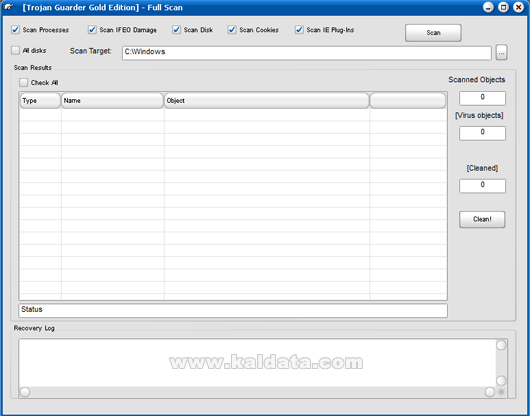
Това е основният инструмент на програмата. Чрез него се сканира операционната система (избрани от вас директории, активни процеси, бисквитки, плъгини за браузъри и други). Първото нещо, което трябва да изберете е директорията за сканиране. Винаги по подразбиране е избрана директорията в C:Windows. Ако искате да сканирате друга директория, натиснете върху бутона с триеточието (…). Ако пък искате да сканирате целия твърд диск, натиснете върху бутона All Disk.
След това трябва да изберете допълнителните елементи за сканиране:
• Scan Processes – Сканиране на активните процеси.
• Scan IFEO Damage – От тук се маркира за сканиране на възможни IFEO щети.
• Scan Disk – Тази опция служи за сканиране на директориите, които избрахме по – рано.
• Scan Cookies – Сканиране на бисквитките.
• Scan IE Plugins – Сканиране на инсталираните добавки на браузъра по подразбиране.
Ако вече преминахте през всички тези стъпки, може да продължите към същинското сканиране като натиснете върху бутона Scan (Сканиране).
Евентуално ще видите някакви файлове да се появят в полето Scan Results (Резултати от сканирането).
В Scanned Objects е даден броя на сканираните до момента обекти, а в Virus Objects е даден броя на открите вируси. След като сканирането завърши, за да маркирате всички файлове, натиснете върху Check All. За да премахнете тези файлове, натиснете върху бутона Clean (Премахване).
Scan Memory
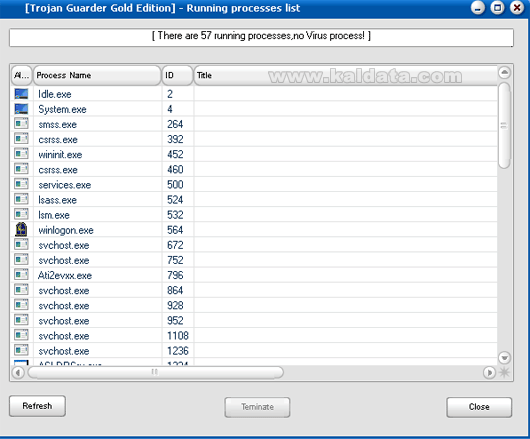
Този инструмент служи за управление на стартираните процеси. От бутона Refresh (Обновяване) може да обновявате списъка с процесите, а от горната лента, където пише There are .. running processes може да виждате броя на стартираните в момента процеси.
За да прекратите някои процес трябва да го маркирате и да натиснете върху бутона Terminate.
Като цяло това е доста слаб на настройки инструмент, които обаче е много полезен.
Startup
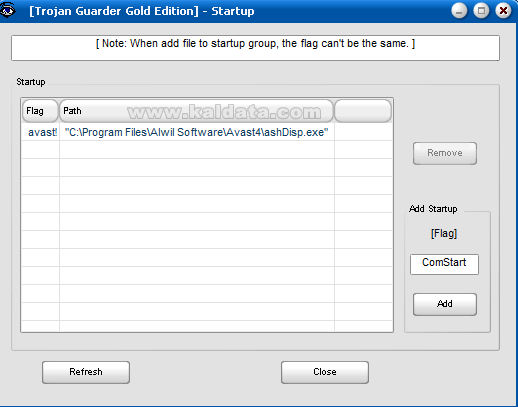
От тук може да видите приложенията, които се стартират заедно с операционната система. Ако искате да обновите списъка, натиснете върху бутона Refresh (Обновяване).
Понякога директорията, в която се намира даденото приложение е много голяма, като затова се използват т. нар. флагове, които помагат за по – доброто разпознаване на файловете.
Ако искате да премахнете дадена програма от списъка трябва да я маркирате и да натиснете върху бутона Remove (Премахване).
За да добавите нова програма в списъка трябва да напишете нейният флаг в полето Flag и да натиснете върху Add за да посочите адреса към нея.
Windows Doctor
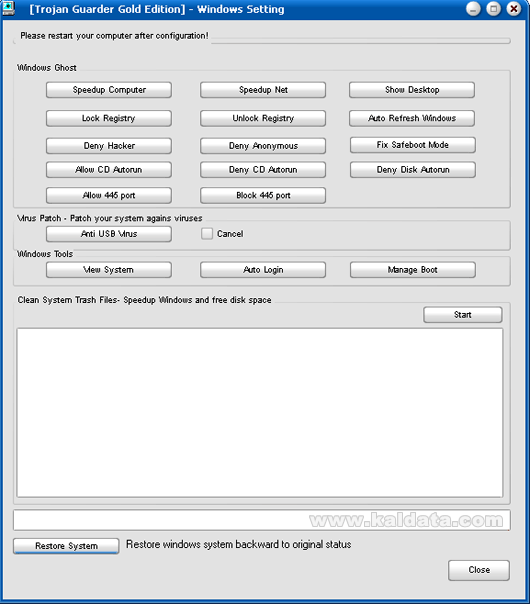
Тук ще намерите няколко настройки, с които да подобрите производителността на операционната система. Ето и няколко от тях:
• Speedup Computer – Опция, която би трябвало да увеличи бързината на операционната система при отварянето на директории.
• Speedup Net – Това е опция, която служи за по-бърза интернет връзка. Не се получава при всички компютри и операционни системи.
• Show Desktop – Ако картината за показване на работния плот е изчезнала от лентата за бързо стартиране, натиснете тук за да я възстановите
• Lock Registry – Тази опция служи за заключване на регистъра.
• Unlock Registry – Тази опция служи за отключване на регистъра.
• Auto Refresh Windows – Ако маркирате тази опция, работния плот на операционната система ще се обновява автоматично през определено време.
• Fix Safeboot mode – Ако случайно се е повредил режима на стартиране Safeboot, натиснете тук за да възстановите първоначалните му настройки.
• Allow CD Autorun – От тук може да разрешите автоматичното отваряне на дисковете, поставени в дисковото устройство.
• Deny CD Autorun – Тази опция пък служи за забрана на автоматичното отваряне на дисковете, поставени в дисковото устройство.
• Allow 445 Port – Опция, аналогична по описание на предишните. От тук може да разрешите използването на порт 445 от операционната система
• Deny 445 Port – А от тук може да забраните използването на порт 455.
• Clean System Trash Files – От тук може да се премахнат всички ненужни на вас и на операционната система файлове, тъй като единственото което правят е да заемат дисково пространство. За да стартирате проверка за наличието на такива файлове трябва да натиснете върху бутона Start (Стартиране на сканирането). След като тези файлове бъдат открити, веднага ще започне процес по премахването им. По принцип от тук може да освободите доста дисково пространство.
• View System – От тук се поява прозореца System Configuration (познат още като msconfig).
• Manage Boot – От тук може да видите настройките на буут мениджъра.
Накратко
Като цяло трябва да се каже, че това е една доста интересна и полезна програмка. Програмата се справи перфектно с поставените от мен задачи. Както сами се уверихте, Trojan Guarder Gold си върши перфектно работата. Програмата е направена максимално компактно, поради което компонентите не са особено много. Няма нито една излишна опция като повечето си конкуренти, което я прави уникална. Единственият начин да се уверите във всички тези възможности е, като изтеглите и изпробвате програмката.
 Всичко важно от света на технологиите, директно в пощата ти.
С абонирането приемате нашите Условия и Политика за поверителност. Може да се отпишете с един клик по всяко време.
Коментирайте статията в нашите Форуми. За да научите първи най-важното, харесайте страницата ни във Facebook, и ни последвайте в Google Новини, TikTok, Telegram и Viber или изтеглете приложението на Kaldata.com за Android, iPhone, Huawei, Google Chrome, Microsoft Edge и Opera!
