



Оригиналът е на Jayric Maning
С течение на годините открих колекция от безплатни Windows инструменти, които ми помагат да диагностицирам какво пречи на моята система. Тези инструменти ми спестиха безброй часове и ми помогнаха да избегна скъпите ремонти на компютъра от сертифицирани сервизни специалисти.
Производителност и състояние на устройствата на Windows
Нека започнем с най-простия начин за проверка на цялостното състояние на вашия компютър. Функцията Windows Device Performance & Health е моят инструмент за първоначална проверка. Винаги, когато усетя, че нещо не работи добре, отварям този инструмент и бързо търся за жълти предупредителни икони. Той ми позволява да прегледам ресурсите на паметта, състоянието на батерията, потенциални проблеми с приложенията и дали системното време е правилно синхронизирано.
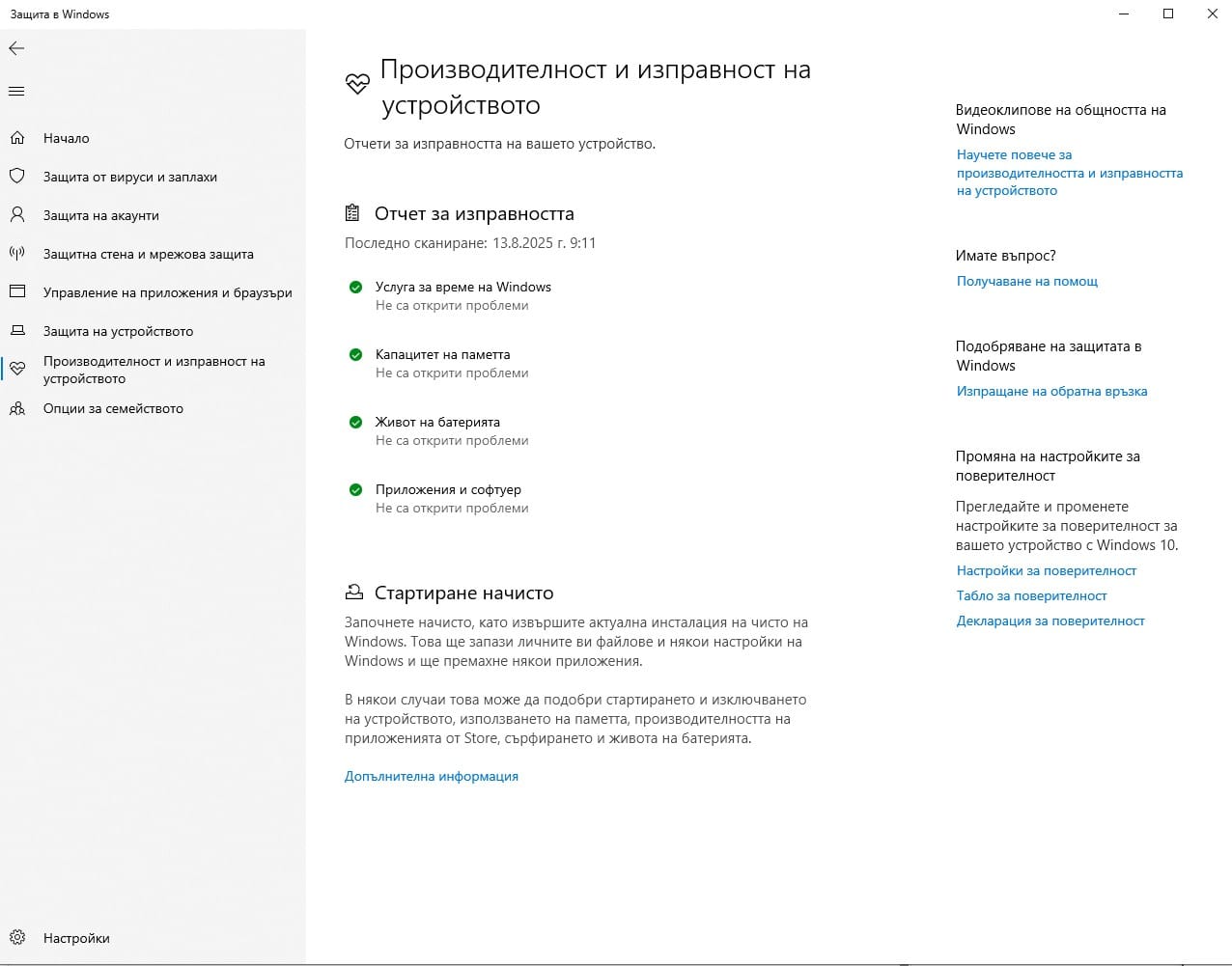
За да го отворите, натиснете клавиша Windows, въведете „Windows Security“ и натиснете Enter. Когато се отвори Windows Security, кликнете върху Device performance & health. Интерфейсът представлява опростено информационно табло със зелени отметки, когато всичко работи правилно, или жълти предупредителни икони, когато нещо се нуждае от специално внимание.
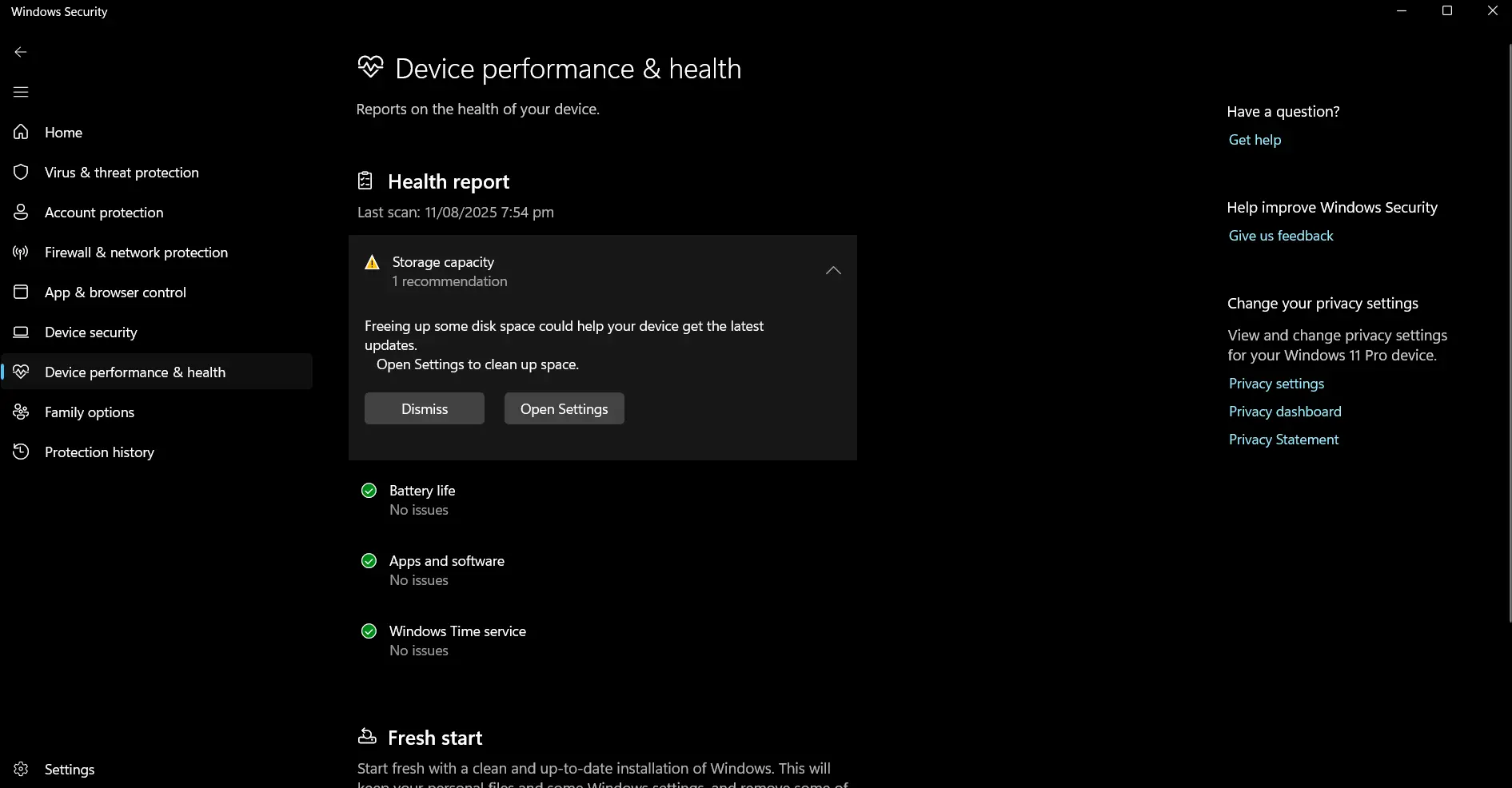
В този пример разделът Storage capacity (Капацитет за паметта) ме предупреждава, че дисковото пространство е на изчерпване. Разбрах, че Windows се нуждае от поне 20 процента от свободното пространство на диска, за да работи ефективно. Затова, след като видях предупреждението тук, кликнах върху See more info (Вижте повече информация) и получих достъп до настройките за съхранение на Windows, откъдето мога лесно да почистя файловете.
Също така намирам раздела Battery life за изключително полезен за моя лаптоп. Той показва кои приложения изтощават батерията повече, отколкото трябва, и предлага начини за удължаване на живота на батерията. Въпреки че не е толкова мощен, колкото някои от най-добрите инструменти за анализ на батерията на лаптоп, той все още е моят любим, защото е лесен за използване и вече е вграден в Windows. Този тип инструменти са особено полезни, когато забравям зарядното си устройство, докато съм навън и пиша през деня.
Windows Resource Monitor
Windows Resource Monitor е моят инструмент, когато трябва да диагностицирам бавно работещ компютър на член на семейството. Той е безплатен и е част от операционната система, което го прави удобен за използване. Тази функция ми позволява да получавам данни в реално време за всичко, което консумира системни ресурси.
За да получите достъп до Resource Monitor, натиснете клавиша Windows, въведете „resmon“ и натиснете Enter. Можете да получите достъп до него и чрез Task Manager (Ctrl + Shift + Esc), като кликнете върху раздела Performance и след това Open Resource Monitor в долната част.
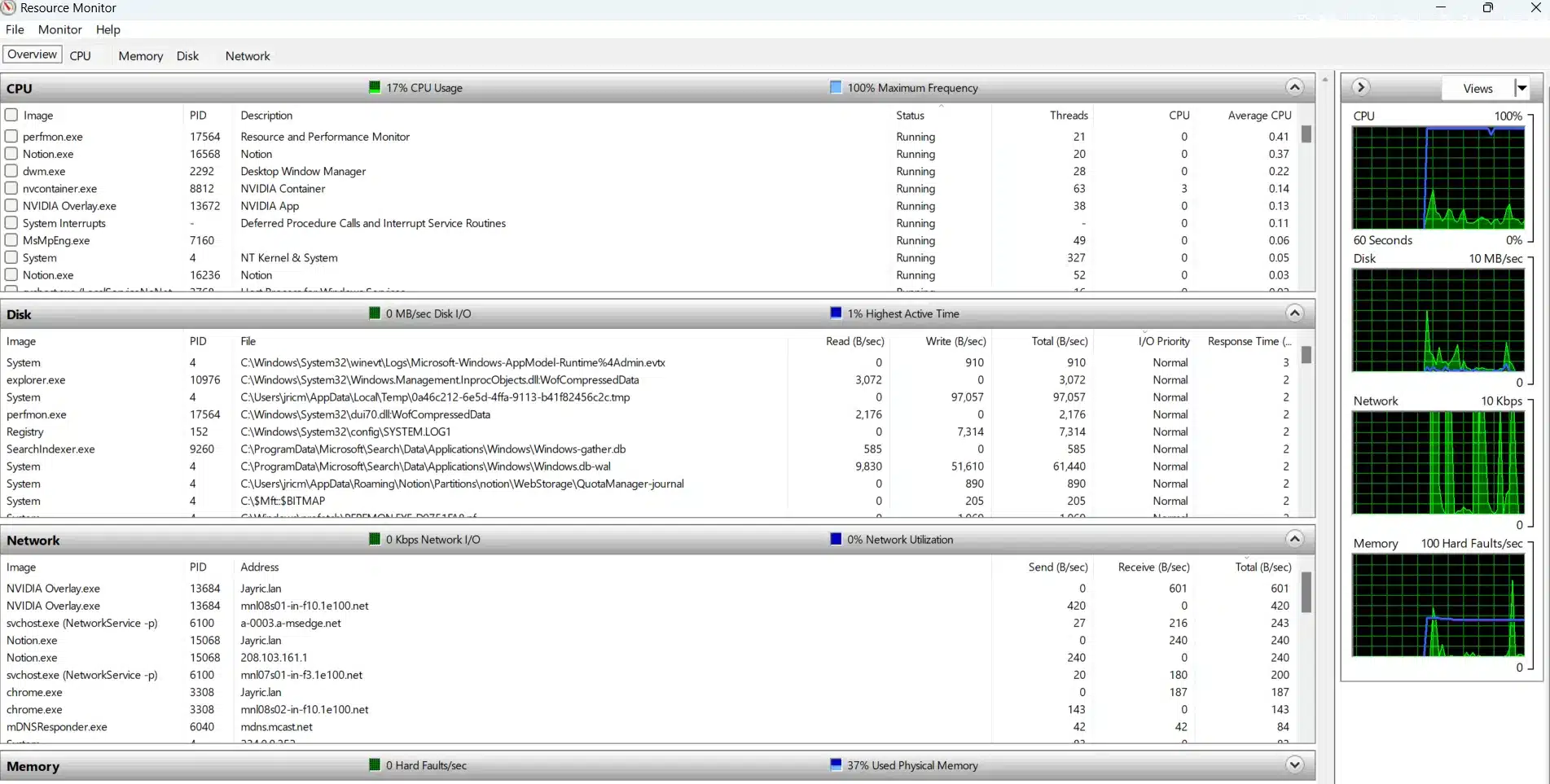
Табът Overview ви показва цялостната картина на състоянието на системата. С този инструмент мога да видя от едно единствено място кои процеси консумират ресурсите на процесора, паметта, диска и мрежата на системата. Това ми позволява бързо да определя какво причинява проблема.
Само преди няколко дни открих, че Adobe Lightroom постоянно записва на системния диск на настолния ми компютър, дори когато не го използвам. В раздела Disk го видях в Processes with Disk Activity с масови операции за запис. Оказа се, че Lightroom Classic натоварва диска, защото възстановява визуализациите и актуализира каталозите във фонов режим. Лесно оправих проблема, като преместих целия каталог и файловете за предварителен преглед на вторичния диск и актуализирах местоположението по подразбиране на Lightroom за тези файлове.
Ако бях използвал само раздела Performance на Task Manager, щях да видя бърз преглед на използването на системата. С помощта на Resource Monitor установих точното приложение и процесите, причиняващи забавянето, както и файловете, които засягат.
Windows Memory Diagnostic
Проблемите с оперативната памет могат да накарат компютъра ви да се държи по странен начин. Виждал съм системи, които замръзват на случаен принцип, сриват се със сини екрани или работят невероятно бавно поради дефектна памет. Windows Memory Diagnostic ми помага да тествам оперативната памет, без да се нуждая от софтуер на трети страни.
Отварянето на този инструмент става чрез натискане на клавишите Win + R, след което въведете „mdsched.exe“ и натиснете Enter. Появява се прозорецът Windows Memory Diagnostic с две опции; обикновено избирам Restart now and check for problems (Рестартирай сега и провери за проблеми), защото искам незабавни резултати.
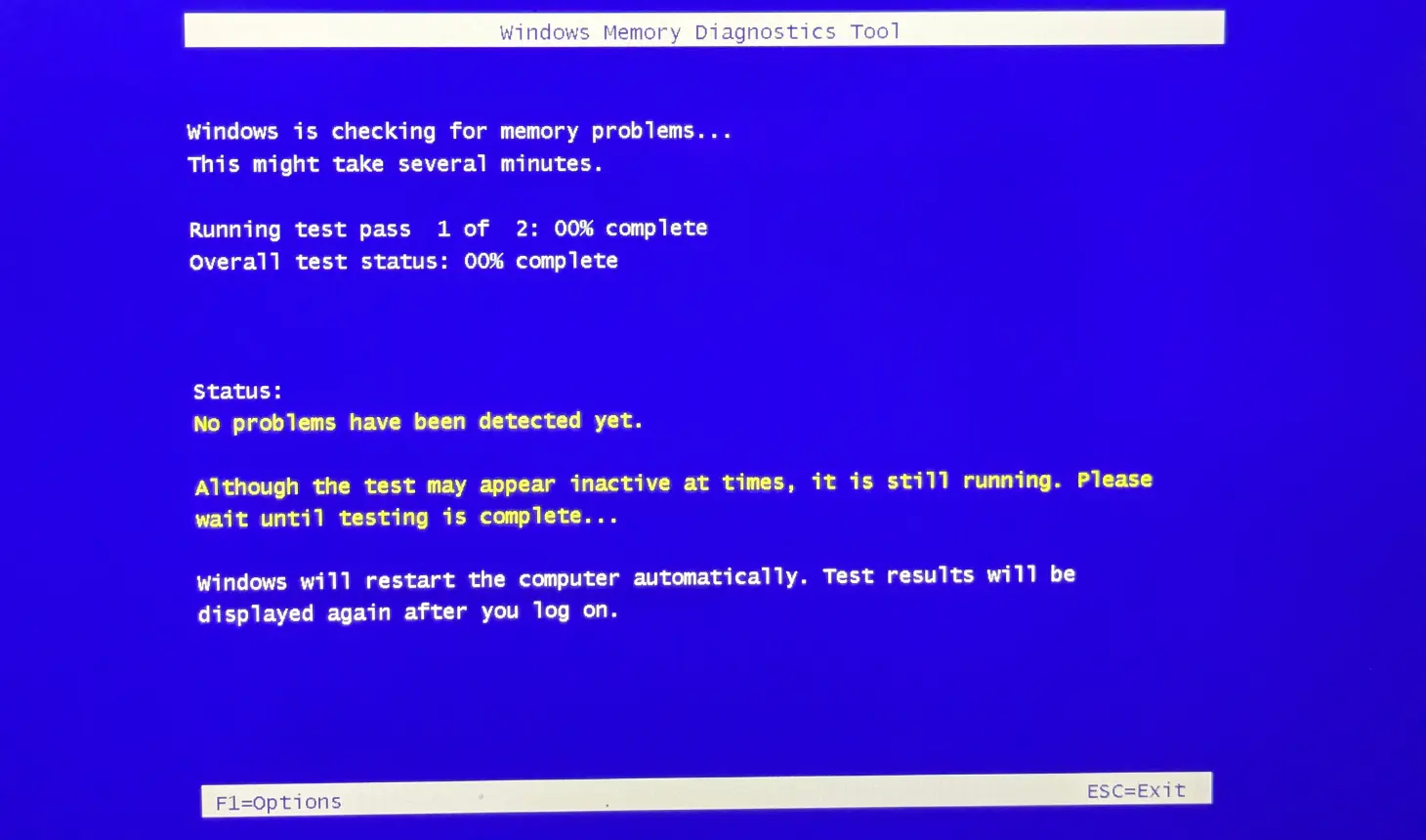
Компютърът ще се рестартира и ще покаже син екран с индикация за напредъка. Ако искам да съм изчерпателен, натискам F1 по време на теста, за да получа достъп до разширените опции. Тук мога да избера Extended testing (Разширено тестване) и да увелича броя на пасовете.
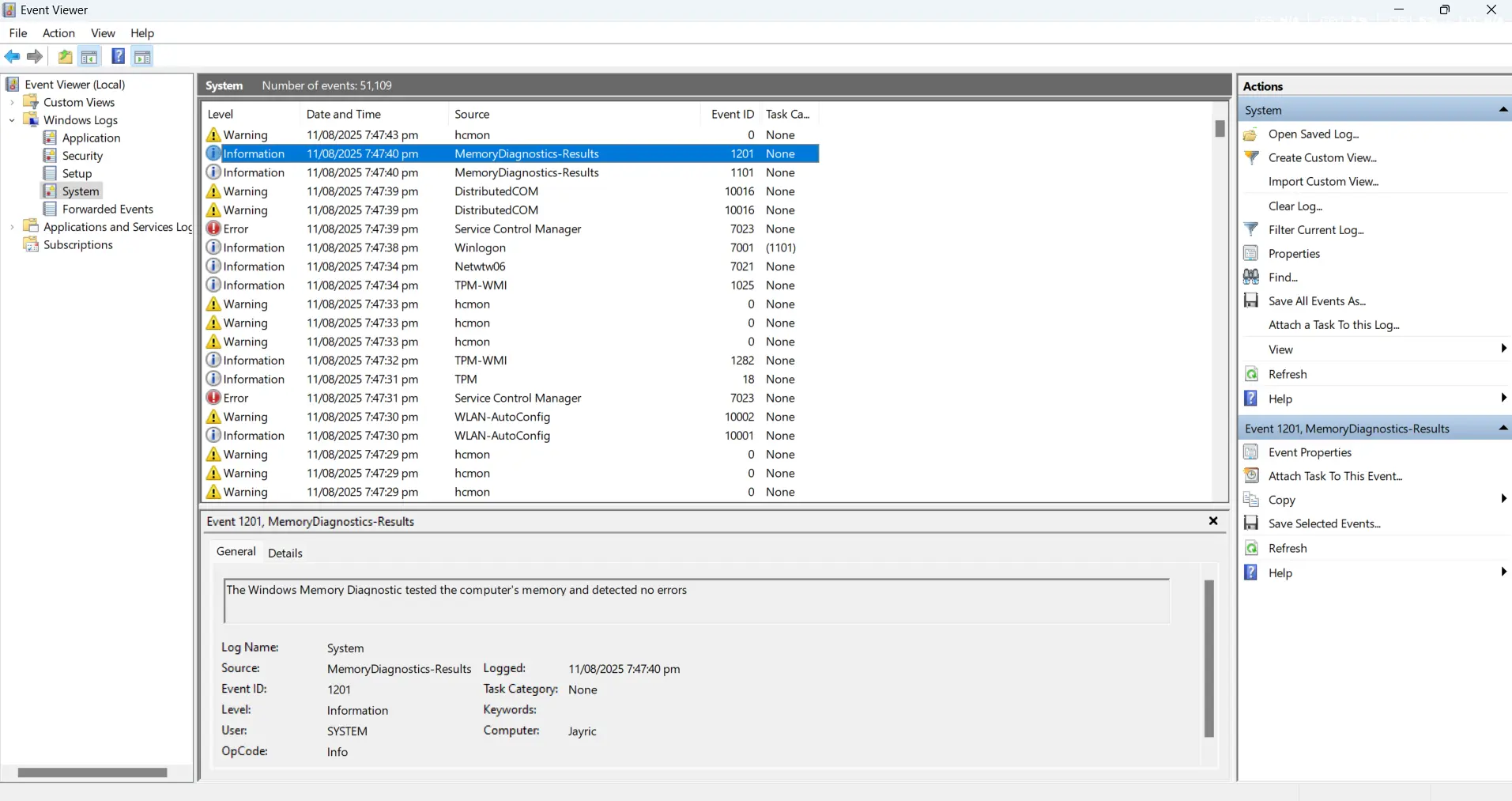
След като тестът завърши и Windows се стартира, проверявам резултатите в Event Viewer. Натискам Win + X, избирам Event Viewer, отварям Windows Logs, кликвам върху System, след което използвам Ctrl + F, за да потърся „MemoryDiagnostics-Results“.
HWiNFO
Въпреки че Windows разполага с чудесни вградени инструменти, понякога ми е необходима по-подробна информация за хардуера. HWiNFO ми дава невероятно подробна информация за всеки компонент на моя компютър, както и наблюдение в реално време на температурите, напреженията и скоростите на вентилаторите.
Първо изтеглете HWiNFO и стартирайте стандартната 64-битова инсталация. След това можете да стартирате HWiNFO, като го потърсите като всяко друго приложение; кликнете върху Run, за да се появят двата прозореца Summary и Sensors.
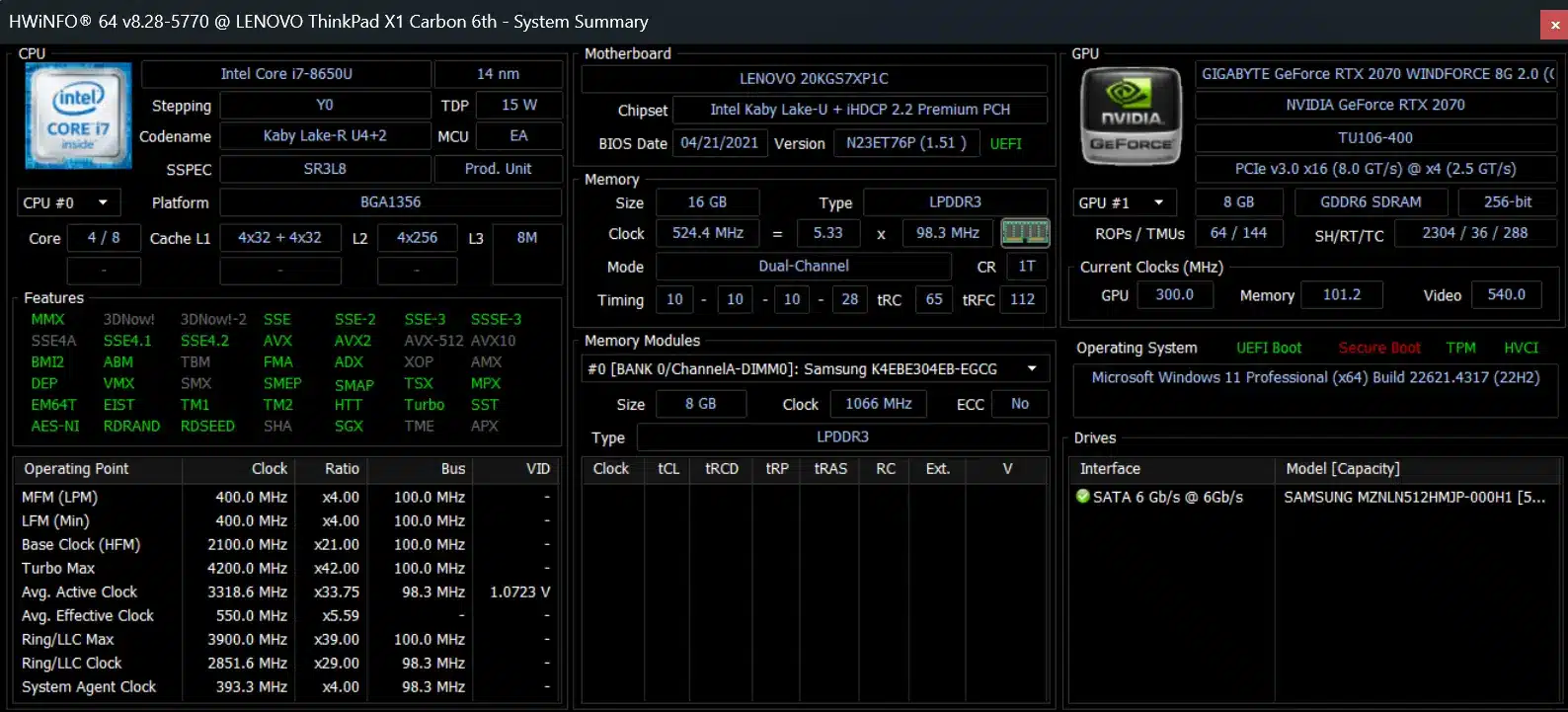
Прозорецът Summary показва подробна информация за всеки компонент на компютъра ми. Прозорецът Sensors е мястото, където прекарвам по-голямата част от времето си, тъй като показва данните от мониторинга в реално време, които се актуализират на всеки няколко секунди. Зелените стойности са нормални, жълтите показват внимание, а червените означават, че е необходимо незабавно внимание.
Държа този прозорец отворен, когато играя игри или стартирам интензивни програми, за да съм сигурен, че нищо не прегрява. Няколко пъти навреме съм улавял проблемите с прегряването с помощта на този инструмент. Миналото лято температурата на процесора ми започна да достига 90 °C, докато играех игри. HWiNFO нагледно ми показа тази информация и аз успях да заменя вентилаторите на моя компютър, преди да настъпят каквито и да било повреди.
Програмата също така води дългосрочна статистика и може да записва данните във файлове, което ми помогна да идентифицирам закономерностите и да диагностицирам периодичните проблеми. Мога да персонализирам кои сензори да се показват и да скрия тези, от които не се нуждая.
Wintoys
За ежедневна диагностика на системата без нужда от техническо усложняване Wintoys обединява много от разпръснатите настройки и инструменти на Windows в един общ изчистен интерфейс. То е толкова добре направено, че е едно от онези приложения, които трябва да бъдат предварително инсталирани на всички Windows компютри. След като изтеглих Wintoys от Microsoft Store, то се превърна в моето основно приложение, когато имам нужда от бързи проверки на системата, а не от задълбочен мониторинг на хардуера.
Има много начини, по които можете да използвате Wintoys, за да оптимизирате производителността на компютъра си; за диагностика основното табло показва графики в реално време за използването на CPU, GPU и на паметта. Това означава, че мога веднага да забележа, ако нещо консумира твърде много ресурси. След това отивам в раздела Health, намиращ се в страничната лента, последван от Repair.
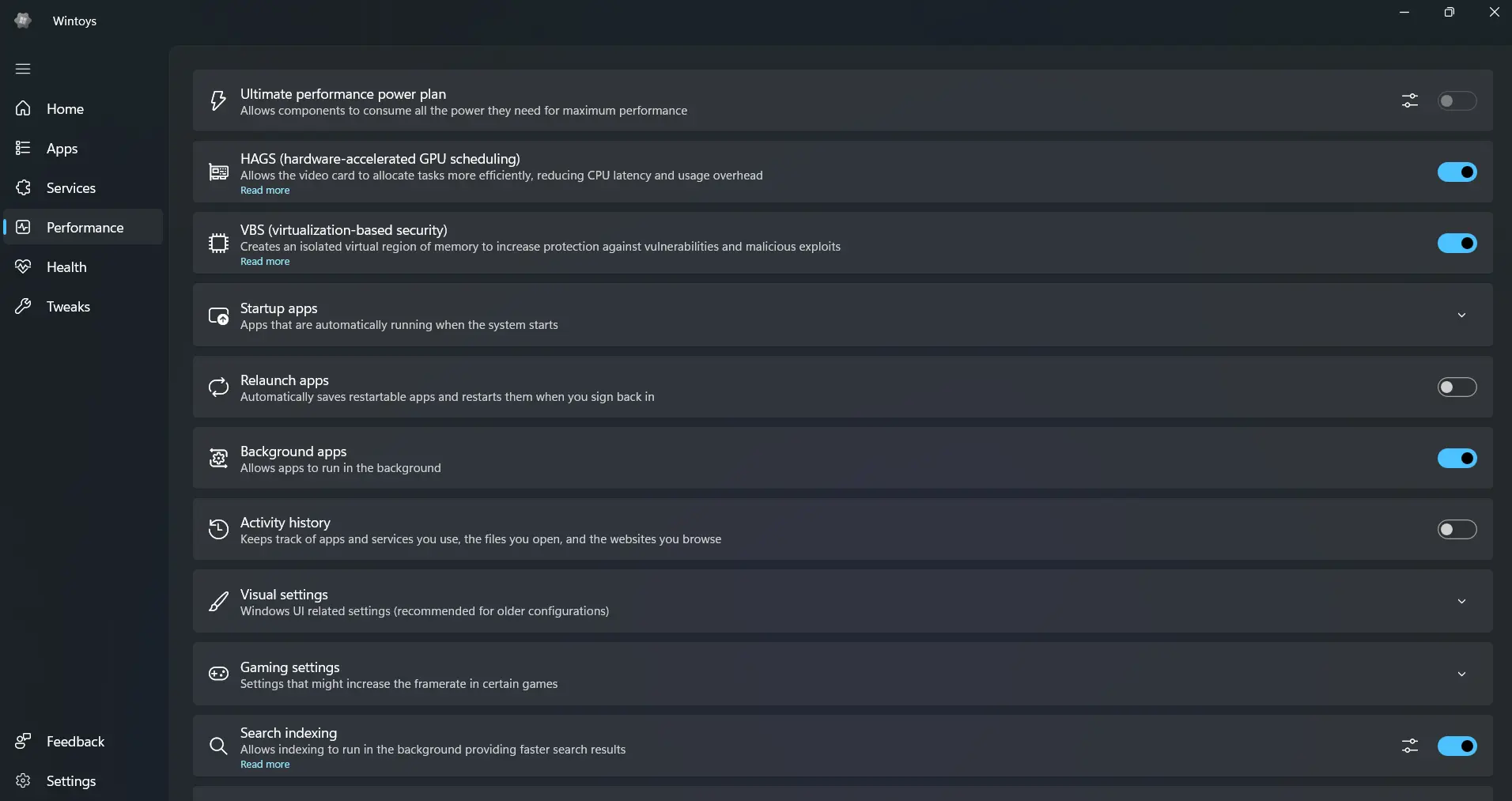
Тук мога да стартирам мощни помощни програми за диагностика като DISM (която поправя основния образ на системата Windows), SFC (която сканира и поправя отделните системни файлове) и CHKDSK (която проверява твърдите дискове за грешки и лоши сектори) с едно кликване на бутона. Когато имам съмнения за повреда на файлове или системни грешки, мога да стартирам тези инструменти за поправка от един приятен и изчистен интерфейс.
След като направя проверките и поправките, отивам в главното табло, за да видя дали има някакви промени в производителността на моя компютър. Използвам също така иконата с пламък на таблото за управление, за да стартирам бърз системен бенчмарк, който ми помага да се уверя колко по-бърза се чувства системата след корекциите, които съм направил във и извън Wintoys.
CrystalDiskInfo
Здравето на устройствата за съхранение заслужава специално внимание, където идва името на програмата CrystalDiskInfo. Макар че и HWiNFO, и Wintoys показват основната информация за дисковете, нито едно от тях не се фокусира конкретно върху прогнозирането на повредите на дисковете, както го прави CrystalDiskInfo.
Можете да изтеглите CystalDiskInfo от SourceForge; на сайта на CystalDiskInfo има версии с аниме тематика, които може да не ви трябват. След като изтеглите, разархивирайте файла и отворете DiskInfo64.exe, за да стартирате 64-битовата версия на приложението. След като се отвори, CrystalDiskInfo веднага сканира всички устройства за съхранение и показва тяхното състояние.
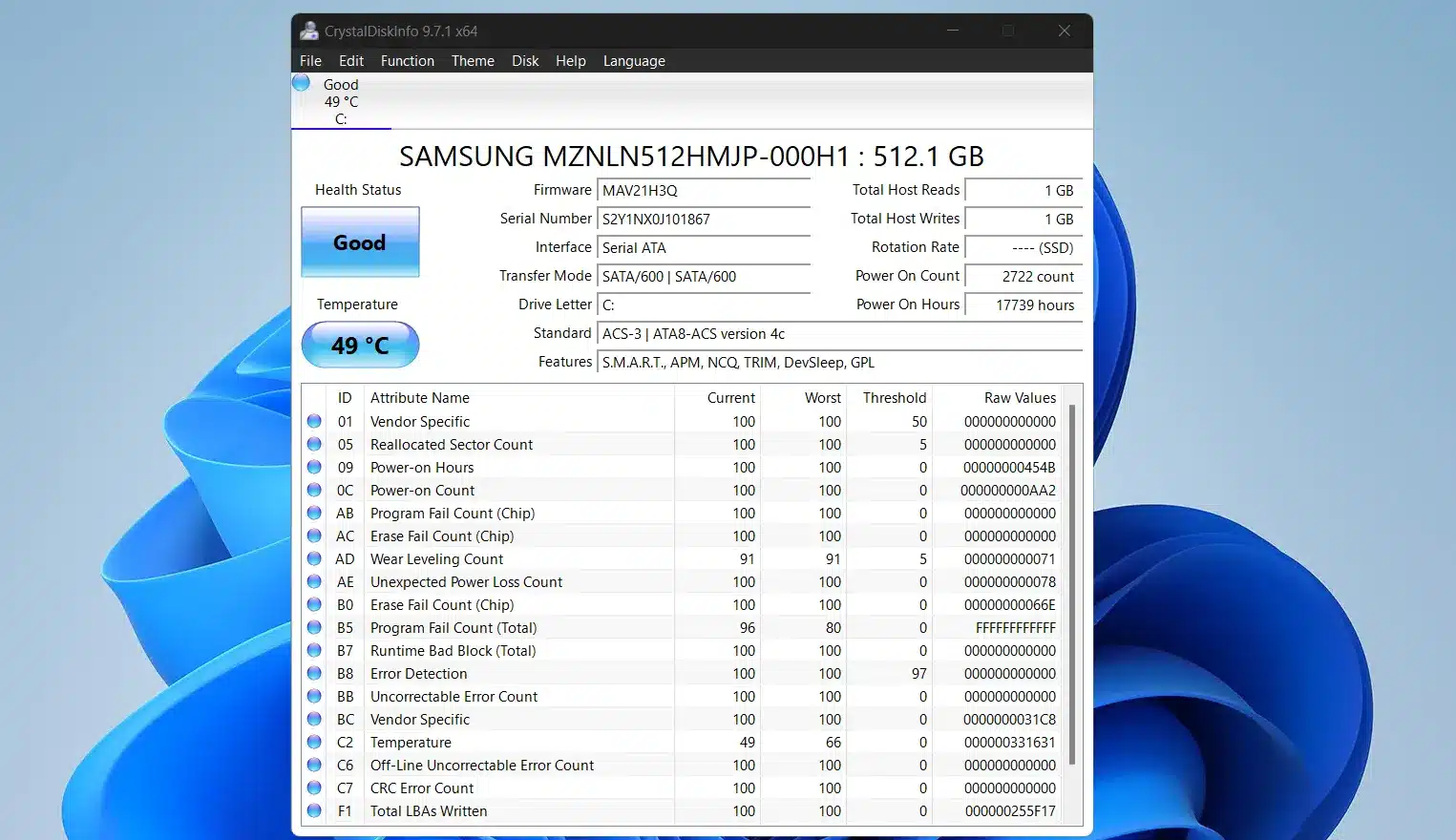
Основният прозорец показва цялостното състояние на всяко устройство, като използва прости термини като Good (добър), Caution (внимание) или Bad (лош) с цветно кодиране. Зеленото означава добър, жълтото – повишено внимание, а червеното – открити проблеми. Мога да видя текущата температура, общия брой часове на работа и броя на циклите на захранване за всяко устройство.
Обръщам специално внимание на броя на преразпределените сектори в подробните SMART данни. Когато твърдият диск започне да образува лоши сектори, той премества данни в свободните области. Няколко преразпределени сектора са нормални с течение на времето, но бързо нарастващият им брой показва, че дискът започва да излиза от строя.
Замених два твърди диска, след като CrystalDiskInfo ме предупреди за висок брой преразпределени сектори, и двата пъти успях да преместя данните си, преди дисковете да се повредят напълно. Програмата може също така да следи температурата на дисковете и да изпраща предупреждения по електронна поща, ако те станат твърде горещи.
За SSD дисковете CrystalDiskInfo ми показва колко е оставащият срок на експлоатация въз основа на това колко данни са били записани. Търся стойността Total Host Writes , за да видя колко данни съм записал на диска през целия му технологичен живот.
Тези инструменти се превърнаха в съществена част от рутинната поддръжка на моя компютър. Те ми помогнаха да разреша безброй проблеми с производителността, да предотвратя хардуерни повреди и да поддържам безпроблемна работа на системите си. Най-хубавото е, че те са напълно безплатни и не изискват никакви технически познания, за да бъдат ефективно използвани.
Когато компютърът ви започне да се държи зле, опитайте тези инструменти, преди да повикате скъп сервиз или да купите нова машина.
 Всичко важно от света на технологиите, директно в пощата ти.
С абонирането приемате нашите Условия и Политика за поверителност. Може да се отпишете с един клик по всяко време.
Коментирайте статията в нашите Форуми. За да научите първи най-важното, харесайте страницата ни във Facebook, и ни последвайте в Google Новини, TikTok, Telegram и Viber или изтеглете приложението на Kaldata.com за Android, iPhone, Huawei, Google Chrome, Microsoft Edge и Opera!
