


Ако редактирате голяма партида изображения, работата може много бързо да се проточи. Така например промяната на размера или актуализирането на метаданните за албум с 200 изображения е същата повтаряща се работа, която може да отнеме часове, за да се извърши на ръка. Това е онзи вид уморителна работа, която отнема цялото удоволствие от редактирането на вашите снимки.
За щастие, има по-добър начин – инструменти, които могат да ви спестят часове при групово редактиране на снимки. Програмата ImageMagick може да изглежда като един от онези неясни инструменти за команден ред, които използват само разработчиците, но когато ежедневно работите със стотици изображения, тя бързо ще се превърне в задължителна част от арсенала ви за редактиране.
ImageMagick на разбираем език
Защо един десетилетен инструмент за команден ред все още превъзхожда съвременните редактори.


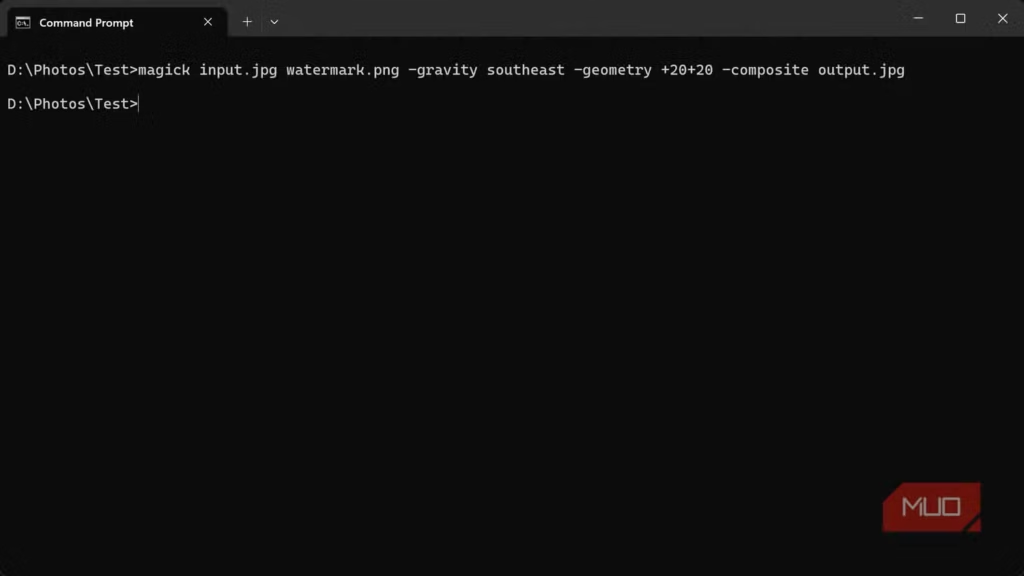

ImageMagick е мощен софтуерен пакет с отворен код, предназначен за създаване, редактиране и конвертиране на изображения. За разлика от Photoshop или GIMP, които ви предоставят графичен интерфейс за работа, ImageMagick работи изцяло чрез командния ред. Той поддържа над 200 формата на изображения, включително всички от стандартните JPEG и PNG до по-специализирани формати като TIFF, WebP, PDF и SVG.
Основните опции, с които повечето от вас ще си взаимодействат, са convert, който създава нов изходен файл с различно разширение, и mogrify, който редактира оригиналните файлове на място. Има и identify за проверка на свойствата на изображенията, composite за наслояване на изображения и montage за създаване на мрежи от изображения. Не е необходимо обаче да се запознавате с всички тях наведнъж. Дори владеенето на няколко команди може да промени изцяло работния ви процес.
Основният синтаксис е доста прост. Например командата за промяна на размера на изображение изглежда по следния начин:
magick input.jpg -resize 1920x1080 output.jpg
Това е всичко. Тази единствена команда ще промени размера на изображение до резолюция 1920 x 1080 на практика мигновено, което иначе би ви отнело от три до пет кликвания в графичния потребителски интерфейс. Това може и да не изглежда много при редактиране на едно изображение, но при пакетно редактиране тези кликвания се натрупват много бързо.
Да речем, че имате 200 PNG файла, които трябва да бъдат конвертирани в JPEG и оразмерени до 1024 пиксела ширина. Вместо да преглеждате всеки от тях поотделно, можете да изпълните следната команда:
mogrify -format jpg -resize 1024x *.png
ImageMagick обработва всичките 200 файла автоматично. Това, което би отнело часове в графичния интерфейс, става за минути (или дори секунди, ако имате мощна машина). Можете да отидете много по-далеч с множество операции, свързани във верига. Промяна на размера, прилагане на филтри, добавяне на водни знаци, регулиране на цветовете и други могат да се комбинират в една команда. За фотографите, които обработват стотици експортирани RAW файлове, уеб разработчиците, които оптимизират активи с изображения, или създателите на съдържание, които управляват големи библиотеки със снимки, тази ефективност е безценна.
Защо GUI (графичен интерфейс) редакторите ви забавят
Скритите места на забавяне при редактирането на изображения с посочване и кликване, които не забелязвате.
Първото предимство на ImageMagick пред програмите с графичен потребителски интерфейс е скоростта. Не се налага да чакате да се зареди графичния потребителски интерфейс, да кликвате върху менюта и да чакате изображенията да се импортират. Въвеждате една-единствена команда, гледате как тя се изпълнява и работата е свършена. Многократно съм оптимизирал стотици изображения за използване в интернет в рамките на няколко минути с помощта на ImageMagick – процес, от който иначе направо се страхувах.

Второто предимство е повторяемостта. Когато напишете операция от командния ред, имате точен запис на това, което сте направили. Ако искате да приложите същата редакция към изображения след шест месеца, изпълнявате отново същата команда. Това е много по-лесен метод за получаване на последователни редактирания в по-големи проекти или различни партиди изображения, без да се налага да се притеснявате какви настройки на филтъра или стойности на плъзгача сте използвали.
Освен това има се използва много по-малко от системната памет. Програмата с графичен потребителски интерфейс може сериозно да ограничи възможността ви да работите с няколко изображения едновременно, защото бързо ще изчерпите системната памет. Тъй като ImageMagick е инструмент от команден ред, той е изключително икономичен, което означава, че получавате повече памет за работа с действителните изображения, а не за работа със самата програма. Използването на Lightroom и Photoshop също може да се окаже излишно за повечето фотографи, които правят снимки на телефона си и биха имали по-голяма полза от предварително подготвени филтри или редакции, базирани на изкуствен интелект, отколкото да движат плъзгачите по цял ден.
И накрая, но не на последно място, имате предимствата на автоматизацията и интеграцията. Можете да вграждате командите на ImageMagick в скриптове или просто в bat файлове, което дава възможност за автоматична обработка на изображенията веднага след като бъдат копирани във вашата система.
Когато графичният потребителски интерфейс все още има смисъл
Моментите, в които визуалният контрол наистина има значение – и защо CLI не трябва да замества всичко.
Колкото и полезно да е използването на ImageMagick, то наистина работи добре само за някои специфични видове редакции. Той е предназначен за повтарящи се систематични задачи. Така че, ако очаквате да правите редакции на професионално ниво чрез командния ред, това няма да се случи. Да, има редица параметри, които можете да настройвате, но няма преглед в реално време, докато правите корекциите. За по-детайлна работа, като например внимателно избиране на конкретни области, рисуване с прецизност или вземане на художествени решения, които изискват визуална обратна връзка, графичният редактор е единствената реалистична опция.
И ако смятате, че заради ефективното използване на паметта си струва да се откажете от финия контрол върху вашите изображения, някои действия в ImageMagick все пак могат да отнемат доста ресурси. Ако обработвате хиляди изображения с висока резолюция едновременно без подходяща настройка за паралелизация, много бързо ще изчерпате както процесора, така и системната памет.
Освен това характерът на инструмента от команден ред, който му придава много голяма ефикасност, може да ви попречи, ако никога преди не сте използвали инструменти от команден ред. Не е трудно да се справите с него, но има крива на обучение. Отначало ще се налага редовно да се консултирате с документацията. За разлика от натискането на бутони в GIMP или Photoshop, тук няма визуална обратна връзка за това, което се случва с вашето изображение, и следователно няма възможност за лесна проверка за допуснати грешки.
Сложните художествени ефекти и разширеното ретуширане са възможни само в специализиран редактор на изображения. ImageMagick се справя отлично с техническите операции, като промяна на размера, преобразуване на форматите, основни корекции на цветовете и поставяне на водни знаци, наред с други, но не е редактор на изображения.
Ако работният ви процес включва творчески филтри или ръчно ретуширане, ImageMagick все още може да бъде полезен, но няма да замени целия ви работен процес.
Автоматизиране на скучното редактиране на изображения
Пакетни конвертирания, мигновено преоразмеряване, интелигентни работни потоци – нещата, от които графичните интерфейси ви карат да се страхувате.
ImageMagick не е предназначен да замени любимия ви редактор на изображения. Той има за цел да ви освободи от тежките и повтарящи се задачи за редактиране. След като разберете къде се вписва във вашия работен процес – пакетна обработка, конвертиране на формати и автоматизирани корекции – извършването на тези действия в редакторите на изображения ще има много по-малък смисъл. Редактирането на изображения може да е по-добро в Gemini, отколкото във Photoshop, но няма да ви даде този вид ефективност.
За някои ImageMagick може да замени цели инструментариуми; за други ще ускори или премахне скучна част от процеса. Независимо от всичко, това е една от най-добрите инвестиции в производителността при редактиране на изображения, които можете да направите.
 Всичко важно от света на технологиите, директно в пощата ти.
С абонирането приемате нашите Условия и Политика за поверителност. Може да се отпишете с един клик по всяко време.
Коментирайте статията в нашите Форуми. За да научите първи най-важното, харесайте страницата ни във Facebook, и ни последвайте в Google Новини, TikTok, Telegram и Viber или изтеглете приложението на Kaldata.com за Android, iPhone, Huawei, Google Chrome, Microsoft Edge и Opera!
