


Windows има много вградени функции, но когато става въпрос за автоматизация, в повечето случаи сте оставени сами на себе си. Преименуването на стотина файла, отварянето на едни и същи приложения всяка сутрин или претърсването на папката за изтегляне – тези задачи не са трудни, а само повтарящи се. А повтарящата се работа се натрупва.
Използвам няколко инструмента на трети страни, за да се справям с тези дребни досади, и макар че никой от тях не е изключителен, те са практични. Ако ви е омръзнало да извършвате едни и същи кликвания и натискания на клавиши отново и отново, тези шест инструмента за Windows могат да отнемат част от тази работа.
AutoHotkey
Превърнете сложните натискания на клавишите в прости клавишни комбинации.
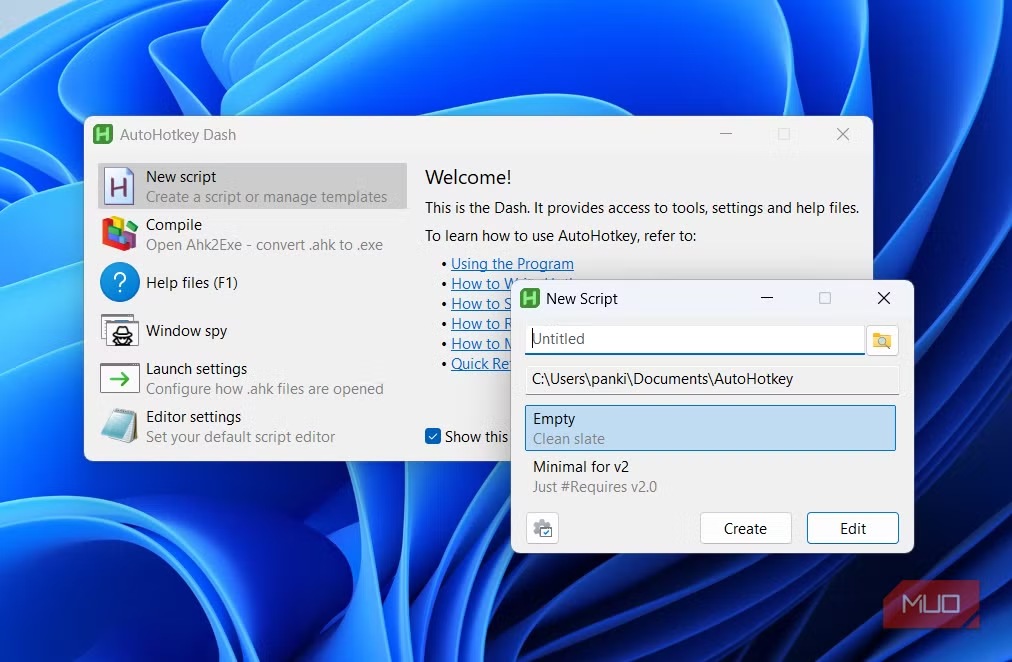
AutoHotkey е безплатен скриптов език, който ви позволява да автоматизирате почти всичко в Windows. Написвате скрипт, записвате го като .ahk файл и го стартирате, когато ви е необходимо. Синтаксисът изисква известно време за свикване, но след като разберете основите, можете да създавате клавишни комбинации, които далеч надхвърлят естествените възможности на Windows.
Аз го използвам за разгръщане на текст – изписването на „@@“ вмъква моя имейл адрес, а „##addr“ вмъква пълния ми пощенски адрес. Това е дреболия, но аз ги въвеждам много пъти седмично.
Можете също така да пренасочвате клавишите, да стартирате приложения с персонализирани клавиши за бърз достъп или да създавате по-сложни макроси, които свързват няколко действия. Например с едно натискане на клавиш може да се отвори определена папка, да се промени размерът на прозорец и да се постави блок от текст.
Кривата на обучение обаче е сериозна. AutoHotkey не е plug-and-play решение и ще прекарате доста време в четене на документацията и отстраняване на проблеми със скриптовете. Въпреки това, ако се справяте с лекото кодиране, AutoHotkey е един от най-гъвкавите инструменти за автоматизация, достъпни за Windows.
PowerToys
Тази помощна програма на Microsoft е задължителна за групово преименуване.

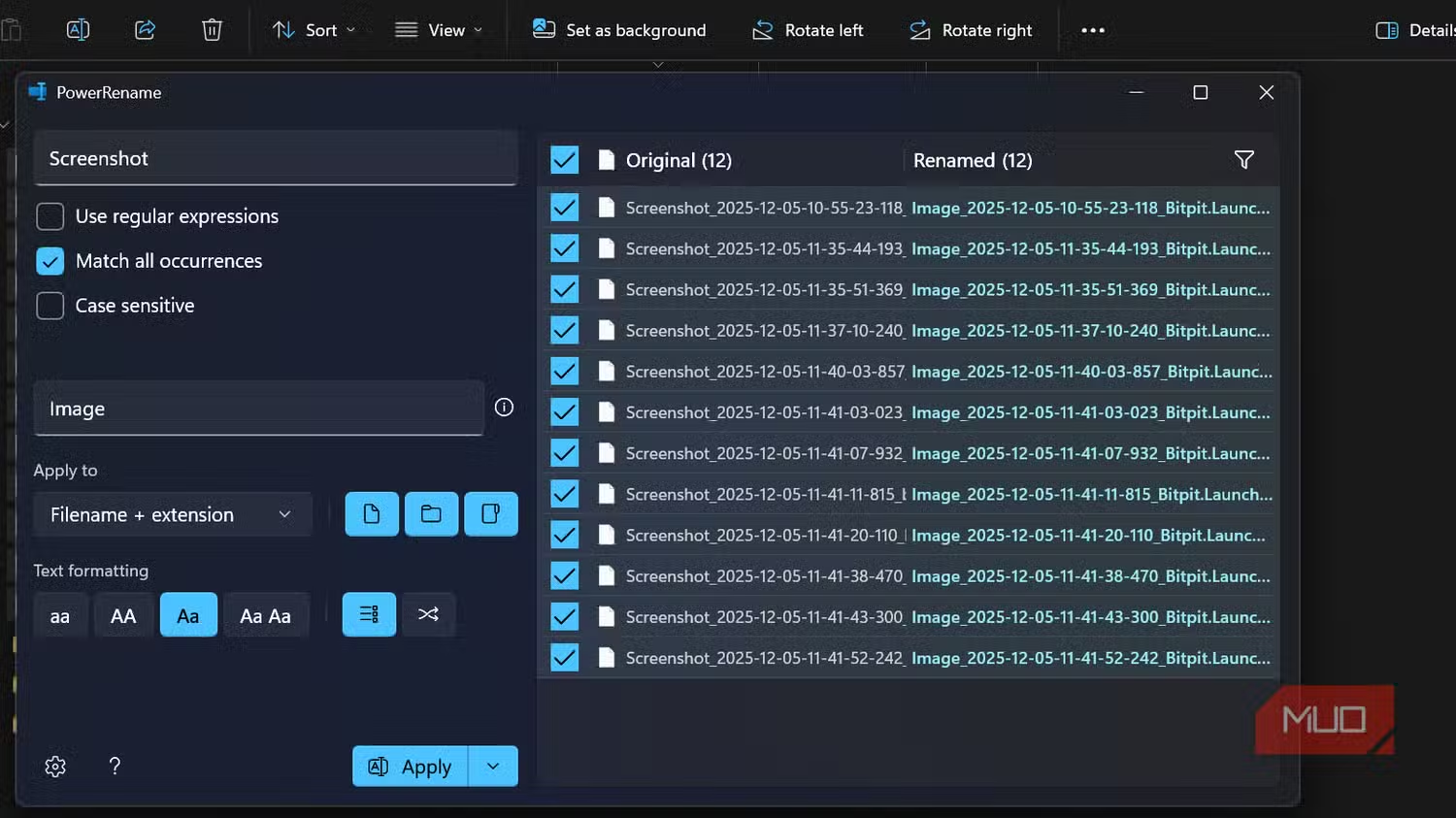


PowerToys на Microsoft е колекция от помощни програми, които запълват пропуски, които Windows трябваше да отстрани още преди години. Тя е безплатна, с отворен код и се актуализира редовно. По-конкретно два инструмента – PowerRename и Keyboard Manager – се превърнаха в част от моя работен процес.
PowerRename ви позволява да преименувате няколко файла наведнъж, като използвате търсене и заместване или регулярни изрази. Кликнете с десния бутон на мишката върху група от файлове, изберете PowerRename и можете да премахнете префиксите, да добавите дати или да промените разширенията за секунди. Това е по-добро от преименуването на файлове един по един или писането на скрипт на PowerShell за нещо толкова просто.
Keyboard Manager се справя с пренасочването на клавишите, без да е необходим софтуер от трети страни. Можете да смените Caps Lock с Backspace, да пренасочите функционалните клавиши или да създадете преки пътища за конкретни приложения. Интерфейсът е прост; избирате клавиша, който искате да промените, избирате новата му функция и сте готови.
В пакета PowerToys има над 20 помощни програми, така че си струва да се проучат и други възможности освен тези две. FancyZones помага при управлението на прозорци, Image Resizer ви позволява да променяте размера на изображенията от менюто с десен бутон на мишката, а Text Extractor извлича текста от скрийншотите. Но конкретно за автоматизацията PowerRename и Keyboard Manager се справят с повтарящите се задачи, с които се сблъсквам най-често.
Flow Launcher
Спрете да се ровите в менюто „Старт“ и File Explorer.

Flow Launcher е безплатен стартиращ модул с отворен код за приложения, който стои във фонов режим, докато не ви потрябва. Натиснете клавишна комбинация – Alt + Space по подразбиране – и се появява лента за търсене. Можете да отваряте приложения, да търсите файлове, да изпълнявате системни команди или да правите бързи изчисления, без да докосвате мишката.
Вместо да кликвате върху менюто „Старт“ или да навигирате до папка, въвеждате няколко символа и натискате Enter. Тя е по-бърза от Windows Search и може да се персонализира.
Това, което прави Flow Launcher полезен, е неговата система от плъгини. Можете да добавяте плъгини за търсене на отметки, управление на Spotify, проверка на времето или конвертиране на единици. Ако искате да замените стартовото меню на Windows с нещо по-бързо, Flow Launcher може да се справи с тази роля.
Аз го използвам предимно за стартиране на приложения и отваряне на папки, до които имам чест достъп. Например, като напиша „dow“, веднага се отваря папката ми за изтегляне.
Първоначалната настройка отнема няколко минути. Ще трябва да изключите конфликтните бързи клавиши и да инсталирате няколко плъгина, които съответстват на вашия работен процес. След това програмата работи във фонов режим и не ви пречи, докато не я извикате.
DropIt
Организирайте вашите файлове въз основа на правила


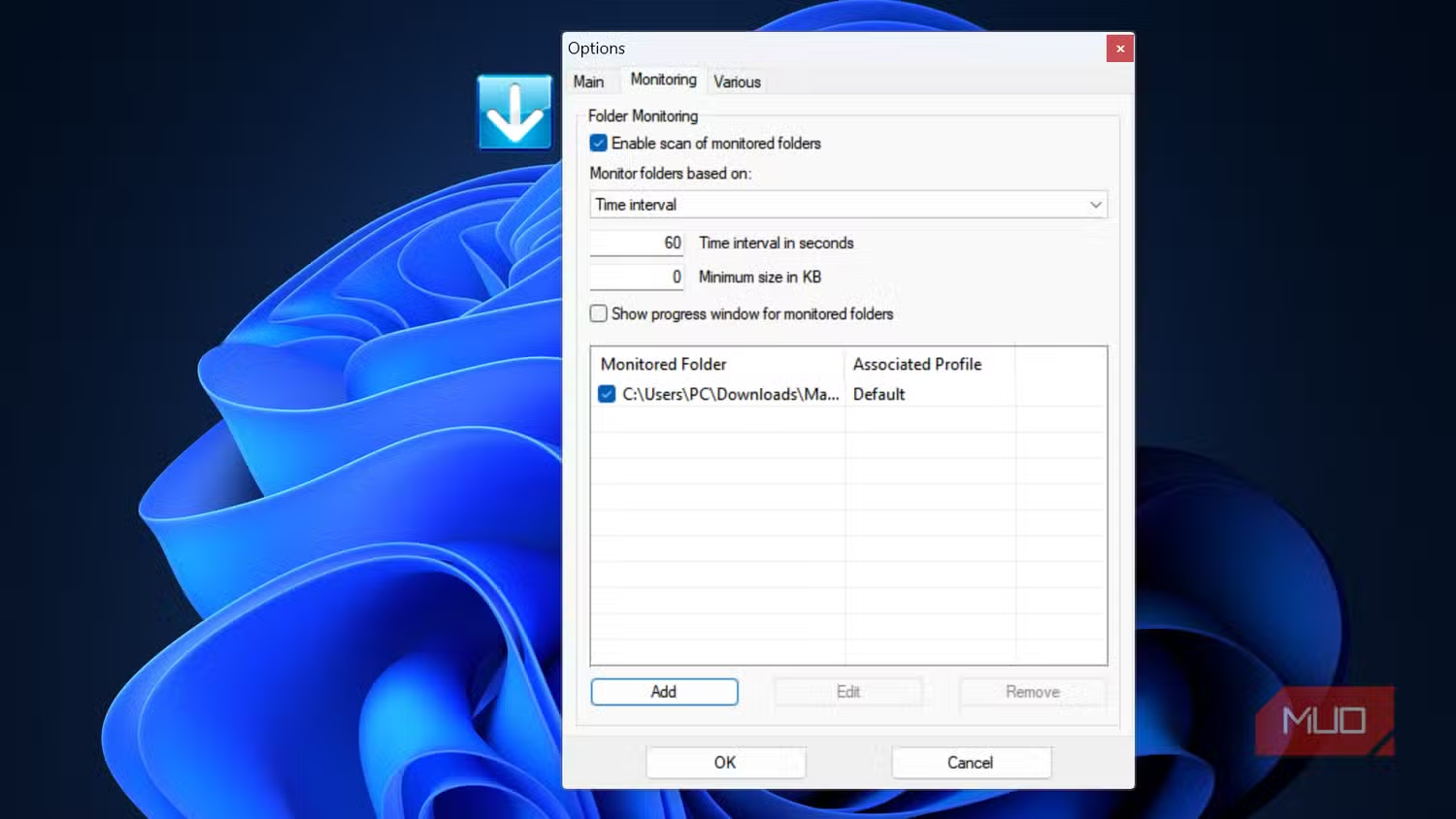

Папката ми за изтегляне беше пълна с PDF файлове, смесени с инсталатори, скрийншоти, разпръснати сред zip файлове, и случайни документи, за които съм забравил преди седмици. DropIt е лек инструмент, който следи папките и автоматично премества файловете въз основа на определени от вас правила.
Настройката е проста. Създавате асоциации, които свързват типовете файлове с конкретни действия. Например всички .pdf файлове отиват в папка Documents (Документи), .exe файловете се преместват в папка Installers (Инсталатори), а изображенията се сортират в директория Pictures (Снимки). След като бъде конфигурирана, DropIt работи във фонов режим и се справя със сортирането без никакво ваше участие.
Можете да задействате сортирането ръчно, като плъзнете файловете върху иконата на DropIt, или да го настроите да следи папките непрекъснато. Аз го накарах да следи папката ми Downloads и да сортира новите файлове всеки ден.
Освен да премества файлове, DropIt може автоматично да преименува, компресира, извлича и дори да изтрива файлове. Можете да свържете няколко действия заедно – да разархивирате zip файл, да преместите съдържанието му в определена папка и да изтриете оригиналния архив с едно движение. Интерфейсът изглежда остарял, но работи надеждно и след първоначалната конфигурация рядко го отварям.
Ditto
Спестете си безкрайния цикъл на копиране и поставяне.

Windows има вградена история на клипборда, която се появява, когато натиснете Windows + V. Можете да превъртате последните копия, да закачате елементи и дори да вмъквате емотикони. Това е прилична функция, но Ditto стига много много по-далеч в управлението на клипборда.
Ditto съхранява много по-дълга история и я запазва след рестартиране – нещо, което клипбордът на Windows не прави, освен ако не прикачите елементи ръчно. Освен това предлага по-бързо търсене. От друга страна, историята на клипборда на Windows изобщо не предлага търсене.
Натиснете Ctrl + ` (или потребителска клавишна комбинация) и Ditto ще покаже пълната ви история. След това можете да поставите всеки елемент, като кликнете два пъти върху него. Ditto се различава в организацията. Тя ви позволява да създавате групи за елементи, които вмъквате редовно, като например шаблони за имейли, фрагменти от код и адреси, и да имате достъп до тях, без да ровите в основната си история. Тя също така синхронизира историята на клипборда на няколко компютъра, ако разрешите споделянето в мрежата.
Тъй като Ditto превъзхожда повечето мениджъри на клипборда, които съм пробвал, той остава инсталиран на всеки компютър с Windows, който използвам. Вградената опция на Windows работи добре за обикновена употреба, но ако копирате и поставяте често, Ditto се справя по-добре.
ShareX
Автоматизирайте правенето на скрийншоти и всичко, което се случва след това.
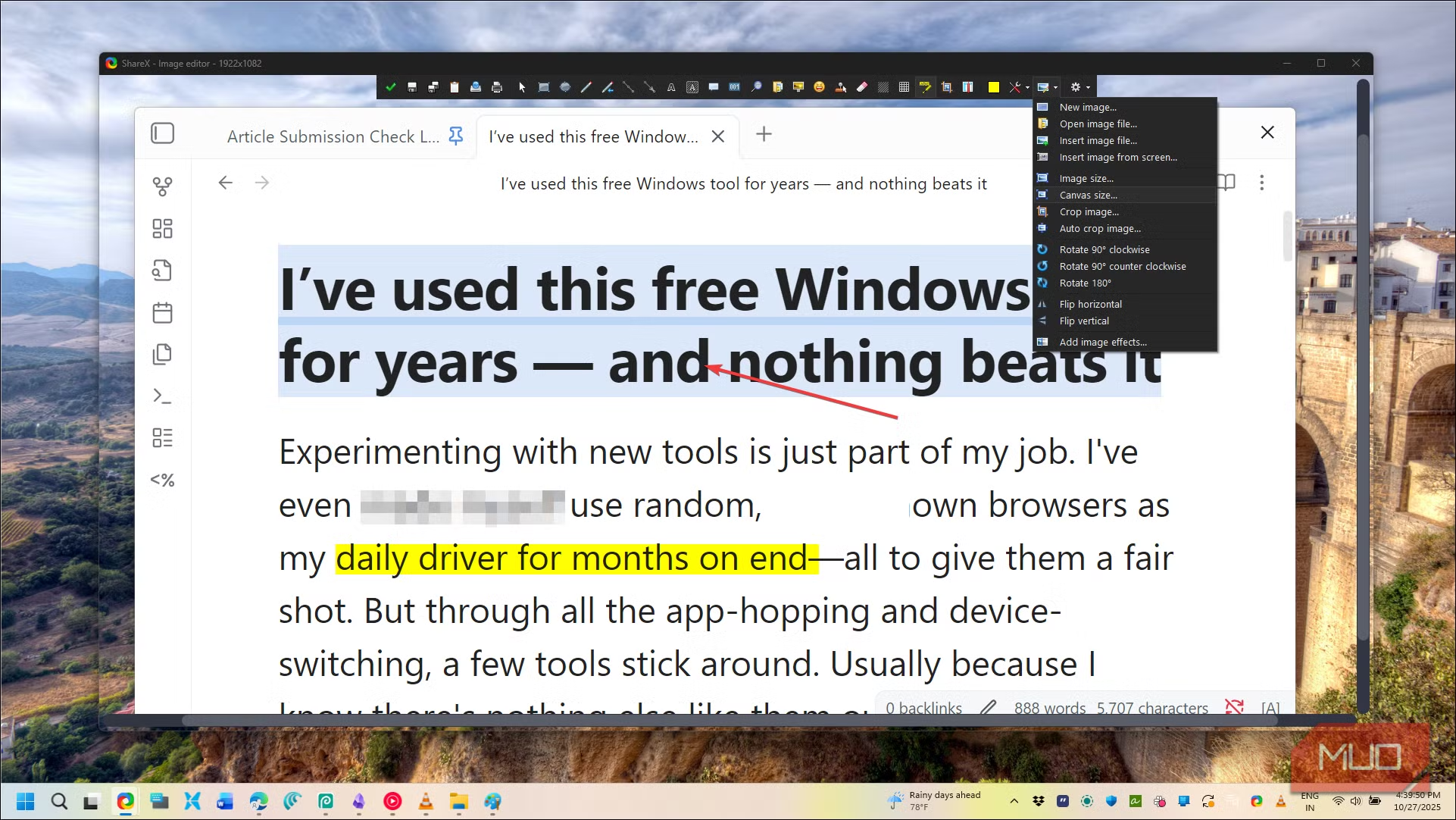
ShareX е безплатен инструмент за правене на скрийншоти, но ако го наречете така, ще подцените неговата работа. Истинската стойност се крие в неговата автоматизация, тъй като можете да настроите работни потоци, които се задействат веднага след като заснемете нещо, като елиминирате ръчните стъпки, които обикновено следват.
Направете екранна снимка и ShareX може автоматично да я запази в определена папка, да я копира в клипборда ви, да я качи в облачно хранилище и да съкрати връзката за споделяне. Всичко това се случва във фонов режим, без допълнителни кликвания. Списъкът със задачи след заснемането е обширен. Можете да добавяте водни знаци, да променяте размера на изображенията, да ги анотирате със стрелки или текст, да конвертирате различни формати и да обработвате изображението чрез персонализирани действия. Можете да подреждате няколко задачи заедно, а един клавиш за бърз достъп се справя с това, което обикновено би отнело десетина кликвания.
Използвам го най-вече за скрийншоти, които трябва да се споделят бързо. Правя снимка на екрана, ShareX автоматично я качва в Imgur и линкът вече е в моя клипборд, преди да сменя прозореца. За документация или уроци вградените инструменти за анотация спестяват нуждата от посещение на графичен редактор.
ShareX се справя и със записи на екрана, заснемане на GIF и превъртане на скрийншоти. Тъй като нищо не може да надмине ShareX като инструмент за правене на скрийншоти в Windows, той замени както инструмента Snipping Tool, така и всички скрийн рекордери, които използвах преди. Панелът с настройки отначало е смайващ, с много опции. Но настройките по подразбиране работят добре и можете да персонализирате работните потоци постепенно, докато разберете от какво се нуждаете.
Нито един от тези инструменти не изисква часове за настройка. Изберете една задача, която ви дразни – това може да е преименуване на файлове, организиране на изтегляния или повтарящо се писане – и опитайте инструмента, който се справя с нея. След като автоматизирате едно нещо, ще забележите и други. Тогава ще започнете да комбинирате инструментите. Скрипт на AutoHotkey, който задейства сортиране на DropIt, или работен процес на ShareX, който се подава към Ditto. Инструментите работят добре поотделно, но могат да работят още по-добре заедно.
 Всичко важно от света на технологиите, директно в пощата ти.
С абонирането приемате нашите Условия и Политика за поверителност. Може да се отпишете с един клик по всяко време.
Коментирайте статията в нашите Форуми. За да научите първи най-важното, харесайте страницата ни във Facebook, и ни последвайте в Google Новини, TikTok, Telegram и Viber или изтеглете приложението на Kaldata.com за Android, iPhone, Huawei, Google Chrome, Microsoft Edge и Opera!
