


През последното десетилетие имах като на филм отношения на любов и омраза с Google Chrome, но трябва да кажа, че това е един от най-надеждните уеб браузъри. Многоплатформената му достъпност и интеграцията му с услугите на Google го правят предпочитан за повечето хора. Въпреки това повечето потребители биха се съгласили, че браузърът предлага по-ниски скорости на изтегляне, отколкото специалните приложения за изтегляне.
Докато другите браузъри, базирани на Chromium, добавиха повече функции за изтегляне през последните години, Google Chrome запази този раздел съвсем минимален. Тази ситуация води до дълго време на изчакване при изтегляне на големи файлове (да речем, над 1 GB) от интернет. Винаги можете да използвате мениджъри за изтегляне от трети страни, за да подобрите скоростта на изтегляне, а много от тях предлагат и разширения за браузъра.
Въпреки това, няма ли да е по-хубаво да направите така, че Google Chrome да изтегля файлове по-бързо? Оказва се, че има тайна настройка на Google Chrome, която ви позволява да го направите.
Настройката, която открих, дори не е в настройките на Chrome
Погребана е на място, което повечето хора никога не отварят.

Както може би знаете, мениджърите за изтегляне от трети страни използват мощна функция за по-бързо изтегляне на файлове: паралелно изтегляне. Тази функция работи чрез установяване на няколко връзки към сървъра за едновременното изтегляне на части от файлове. Тези части се обединяват по-късно, за да получите действителния файл. Тъй като всяка от тези връзки може да използва максималната пропускателна способност на вашата интернет връзка, изтеглянето става значително по-бързо.
Паралелното изтегляне не е магия. Въпреки че Google Chrome или вашият програма за изтегляне от трета страна може да се опита да осъществи множество връзки, уеб сървърът винаги може да откаже тази опция. Някои сървъри също така ограничават броя на връзките. Скоростта, която получавате в реални условия, зависи и от други фактори.
Обикновено се нуждаете от приложение като Internet Download Manager на компютъра си, за да използвате тази възможност.Най-новата версия на Google Chrome обаче включва паралелно изтегляне, което ще ви позволи да изтегляте файлове няколко пъти по-бързо – без да се налага да копирате и поставяте URL адреси.
За съжаление не можете да активирате тази опция в панела с настройките на браузъра. Вместо това Google Chrome е запазил превключвателя за тази функция на място, което обикновено не поглеждате: Това са флаговете на Chrome. Флаговете на Chrome е страница за разширени настройки, която ви дава достъп до експерименталните функции и ви позволява да персонализирате браузъра си. Можете да получите достъп до този раздел, като въведете chrome://flags в лентата с URL адреси на Chrome.
Как да го активирате за по-малко от минута
Без разширения, без инсталации – само с един ключ.

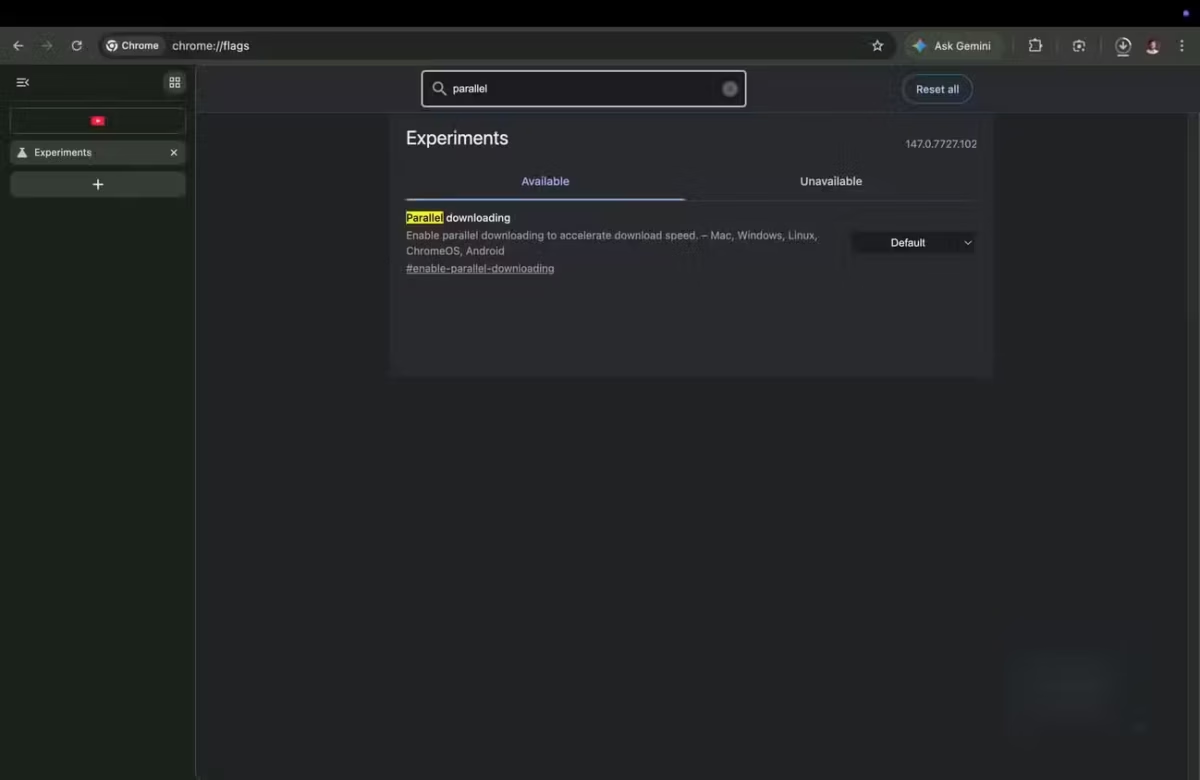


Разрешаването на паралелно изтегляне в Google Chrome е по-лесно, отколкото навярно си мислите. Не изисква инсталиране на разширения от трети страни или промени на системно ниво. Вместо това можете да следвате тези лесни стъпки:
- Отворете Google Chrome и въведете chrome://flags в лентата с URL адреси.
- Не след дълго ще видите страница с няколко опции и лента за търсене в горната част.
- Въведете parallel в лентата за търсене и трябва да се появят резултати.
- От менюто вдясно изберете Enabled за Parallel downloading (Разрешено за паралелно изтегляне).
- Сега Chrome ще ви помоли да рестартирате браузъра.
Когато рестартирате браузъра, паралелното изтегляне ще бъде активирано. От този момент нататък Chrome ще прави опити за паралелно изтегляне на всеки файл, който се опитвате да изтеглите. Резултатите обаче ще варират в зависимост от това дали уеб сървърът поддържа едновременни връзки и от броя на разрешените връзки. Тази функция е налична в Windows, macOS, Android, ChromeOS и Linux.
Ето как работи паралелното изтегляне
Опитах се да изтегля инсталационния файл на Ubuntu Linux (3,9 GB) от официалния уеб сайт преди и след активирането на паралелното изтегляне. Без паралелно изтегляне процесът отне около осем минути, докато паралелното изтегляне намали времето до две минути. И двете действия бяха извършени чрез Wi-Fi връзка със скорост 300 Mbps. По време на паралелното изтегляне скоростта на изтегляне достигна максималната, която поддържаше моята Wi-Fi връзка.
Това не е просто трик на Chrome
Edge, Arc и другите имат същия флаг.

Възможно е да имате подобно „филмово“ отношения на любов и омраза с Google Chrome, както и аз, и да не искате да преминавате към Chrome само заради паралелното изтегляне. Имате късмет: паралелното изтегляне е налично в повечето уеб браузъри, базирани на Chromium. Това означава, че можете да активирате функцията в браузъри като Microsoft Edge, Arc, Brave и редица други. Сигурен съм, че тази ситуация ви дава още възможности за проучване.
Имайте предвид, че са ви необходими малко по-различни URL адреси за достъп до раздела Flags (Флагове) във всеки браузър, включително:
- В Microsoft Edge това ще бъде edge://flags
- В Arc това ще бъде arc://flags
- В Brave това ще бъде brave://flags
Изпробвах тази опция и в браузъри, базирани на Chromium, за Android и забелязах значително увеличение на скоростта на изтегляне.
Къде все още печелят изтеглящите програми на трети страни
Chrome успява да навакса, но не напълно.
Въпреки че паралелното изтегляне в Chrome е чудесно, тази функция сама по себе си не може да замени изтеглящите приложения на трети страни. Както може би вече знаете, тези мениджъри за изтегляне предлагат разширени функции за управление на изтеглянето, планиране и т.н. От друга страна, флагът за паралелно изтегляне осигурява само подобряване на скоростта в браузъра.
Има много хора, които търсят мениджъри за изтегляне предимно за подобряване скоростта на изтегляне. За тях включването на тази функция в Google Chrome или друг браузър, базиран на Chromium, е фонякъде безсмислено. В този случай просто получавате възможност да се наслаждавате на по-добри скорости, без да се налага да ползвате разширения или копиране, а това никак не е малко.
 Всичко важно от света на технологиите, директно в пощата ти.
С абонирането приемате нашите Условия и Политика за поверителност. Може да се отпишете с един клик по всяко време.
Коментирайте статията в нашите Форуми. За да научите първи най-важното, харесайте страницата ни във Facebook, и ни последвайте в Google Новини, TikTok, Telegram и Viber или изтеглете приложението на Kaldata.com за Android, iPhone, Huawei, Google Chrome, Microsoft Edge и Opera!
