



Оригиналът е на John Awa-abuon
Покупката на употребяван смарт телевизор може по нещо да прилича на търсене на съкровище. Не е нужна да бъде такава, затова извършвам следните няколко проверки, за да избегна твърде скъпата грешка да купя дефектен или най-малкото некачествен смарт телевизор.
Проверете екрана за мъртви пиксели или прегаряне
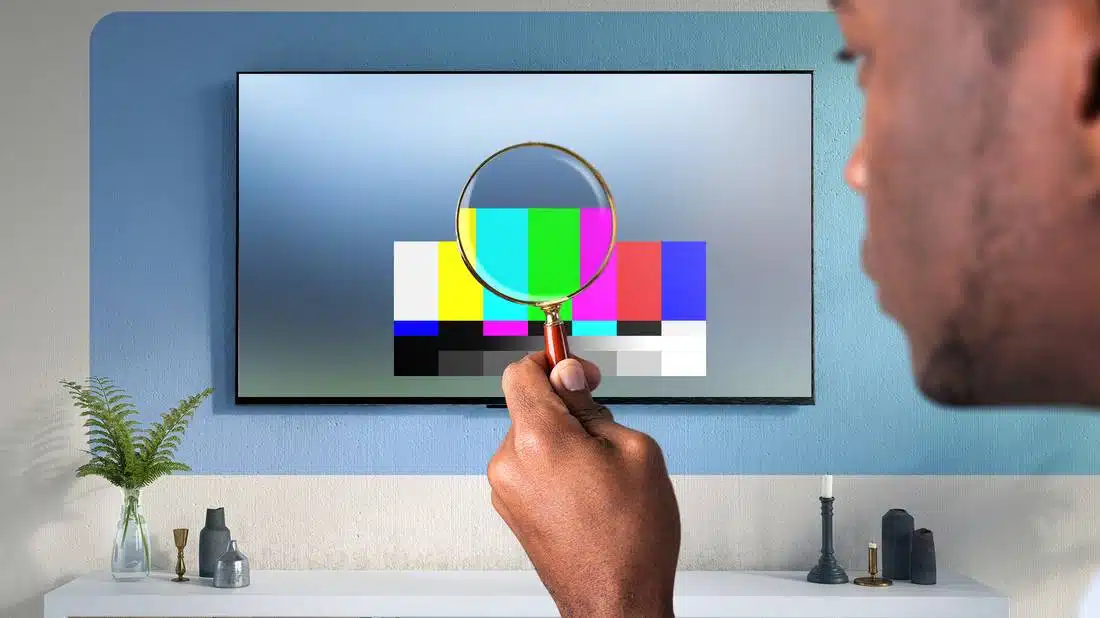
Екранът е сърцето на всеки телевизор, затова трябва да започнете от него. Започнете, като включите телевизора и покажете едноцветно изображение – много добри варианти са изцяло бялото, черното, червеното, зеленото и синьото. Можете да намерите тестови модели в YouTube или да използвате USB устройство с тестови изображения.
Огледайте отблизо за мъртви пиксели, които се появяват като малки черни или цветни точки, които не се променят заедно с изображението. Няколко мъртви пиксела може да не са проблем, но струпването им или техния твърде голям брой никак не е добре.

След това проверете дали няма прегаряне, особено ако телевизорът е OLED. Това се случва, когато статични изображения (като лога или новини) оставят слаб, но траен отпечатък върху екрана. Покажете някакво по-светло изображение на целия екран и потърсете призрачни остатъци от предишно съдържание. При LCD/LED телевизорите проверявайте за неравномерна подсветка или тъмни петна, които могат да показват остаряване или повреда.
Тестване на Wi-Fi и Ethernet връзките
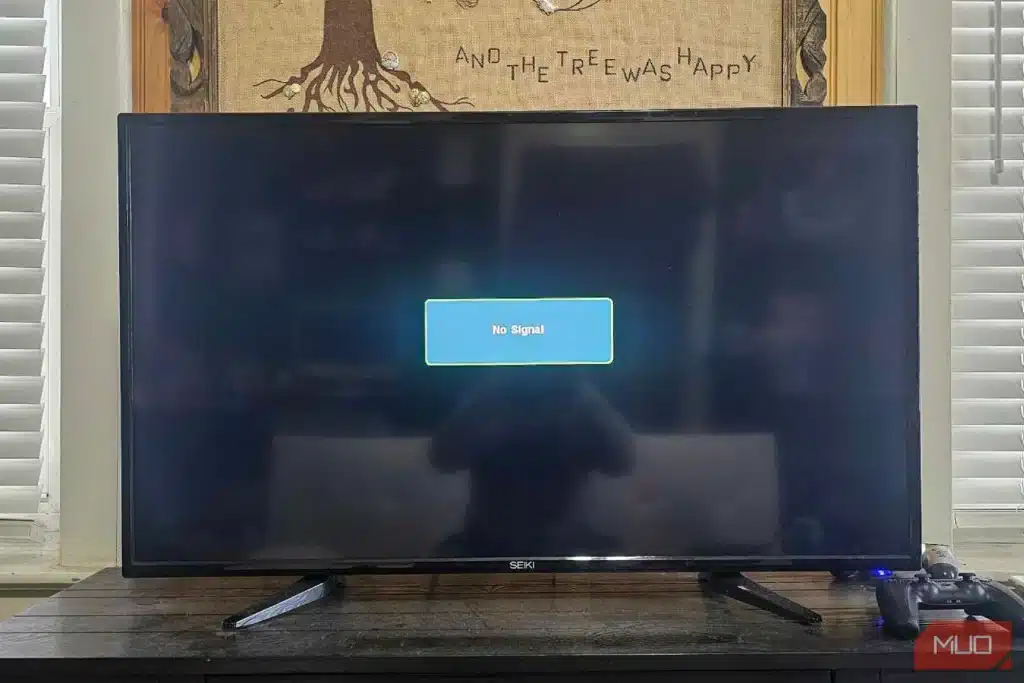
Смарт телевизорът е толкова добър, колкото добра е неговата способност да се свързва с интернет. Свържете се с Wi-Fi мрежата на продавача (или с вашата точка за достъп) и се уверете, че телевизорът се свързва без проблеми, преди да дадете парите си. Телевизорът получава бонус точки, ако установя, че Wi-Fi стандартът му е Wi-Fi 6 или Wi-Fi 6E.
Ако телевизорът има Ethernet порт, включете кабела и тествайте кабелната връзка. Предпочитам кабелните връзки пред Wi-Fi, защото са по-бързи и по-стабилни.
Отворете някое приложение за стрийминг като например YouTube или Netflix и пуснете видеоклип с висока разделителна способност, за да проверите дали възпроизвеждането е гладко. Ако телевизорът се затруднява да се свърже или често прекъсва сигнала и лагва, това може да означава дефектен Wi-Fi модул или остарял хардуер. Това е особено често срещано при по-старите модели, затова бъдете особено внимателни.
Проверете интерфейса на смарт телевизора за скоростта на работа и неговите актуализации
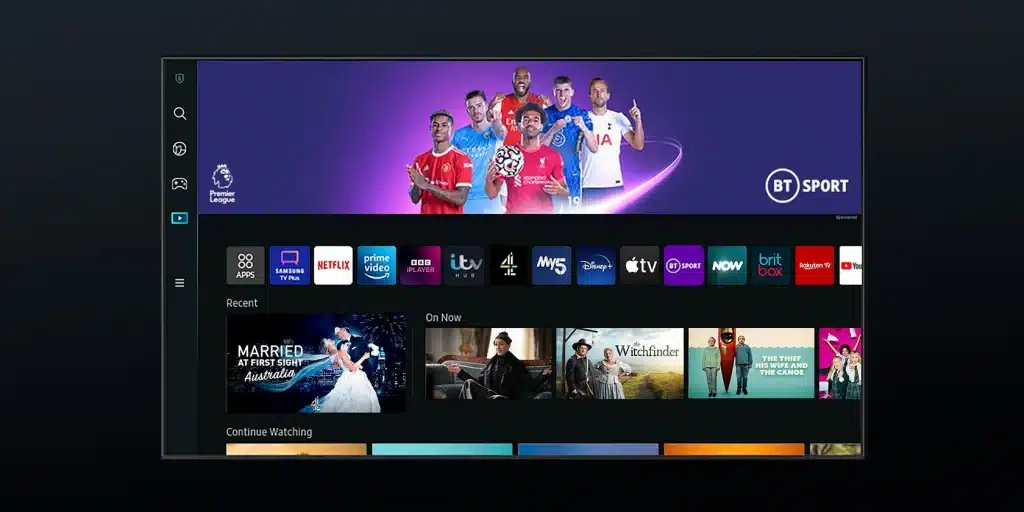
Интерфейсът на смарт телевизора е вашият портал за стрийминг, приложения и настройки, така че е от решаващо значение да се уверите, че той е отзивчив и актуален. Бавните менюта или забавените реакции на дистанционните команди (например: над 3 секунди за реакция при натискане на бутон) често са сигнал за недостатъчно мощен процесор или раздут (bloated) софтуер.
След това разгледайте системните настройки. Проверете версията на операционната система (напр. Google TV, Tizen, webOS) и проверете дали не се очакват актуализации. Производители като Samsung и LG обикновено поддържат телевизорите от висок клас с актуализации в продължение на 4-5 години, но по-евтините брандове могат да се откажат от поддръжката само след 18 месеца.
Тествайте предварително инсталираните приложения като Prime Video или Apple TV+. Ако те се сриват често или се буферират въпреки стабилната връзка, фърмуерът на телевизора вероятно е остарял – или още по-лошо, паметта е неизправна. Ако случаят е такъв, помислете дали няма да е добре да използвате външно устройство за стрийминг като Roku или Apple TV, за да поддържате настройките си актуални.
Тествайте всички портове и възможности за свързване
Употребяван смарт телевизор, който на пръв поглед изглежда чудесно, ще бъде ужасна покупка, ако неговите портове и възможности за свързване са дефектни. Преди да го купите, проверете всички физически портове – HDMI, USB, Ethernet и други. Търсете признаци на повреда, като огънати щифтове или разхлабени връзки. След това тествайте всеки порт, за да се уверите, че функционира правилно.
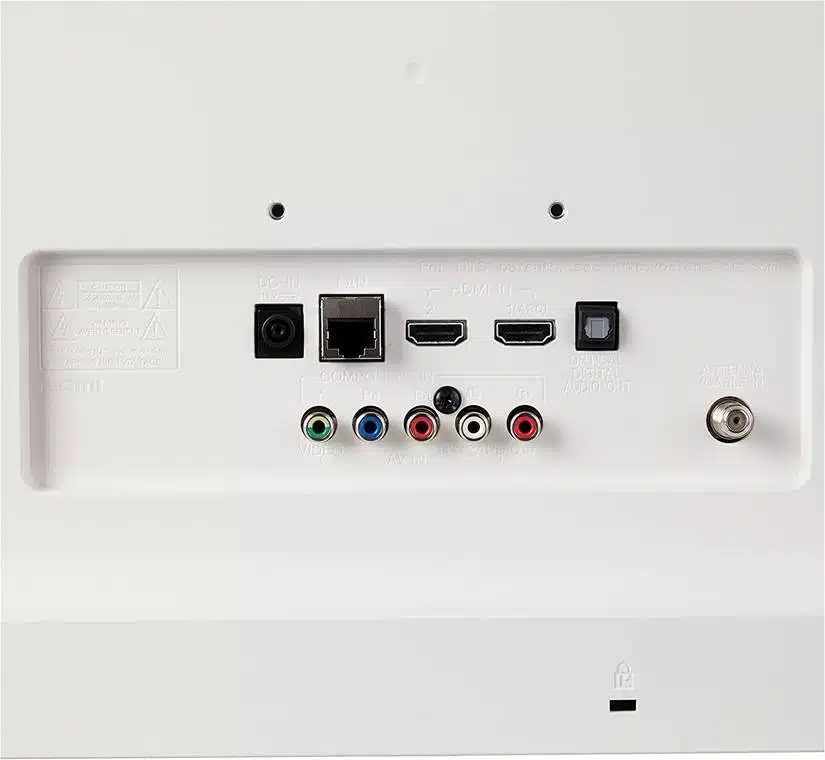
- За HDMI портовете свържете някое подходящо устройство, например игрова конзола или Blu-ray плейър, и проверете дали има видео и аудио изход.
- Ако телевизорът има няколко HDMI порта, тествайте всеки от тях.
- За USB портовете включете флаш устройство с видеофайл или снимки, за да проверите дали телевизорът може да прочете и покаже съдържанието.
- Ако телевизорът има оптичен аудиоизход или гнездо за слушалки, тествайте ги, за да се уверите, че работят както трябва.
Не забравяйте да проверите функционалността на Bluetooth, ако телевизорът я поддържа. Свържете безжични слушалки или саундбар, за да проверите дали връзката е стабилна и дали качеството на звука е добро и чисто.
Ако забележите, че някои портове не работят, помислете дали можете да заобиколите проблема. Например, ако единият HDMI порт е повреден, но другите са наред, това може да не е чак толкова голям проблем.
Проверете функционалността на дистанционното
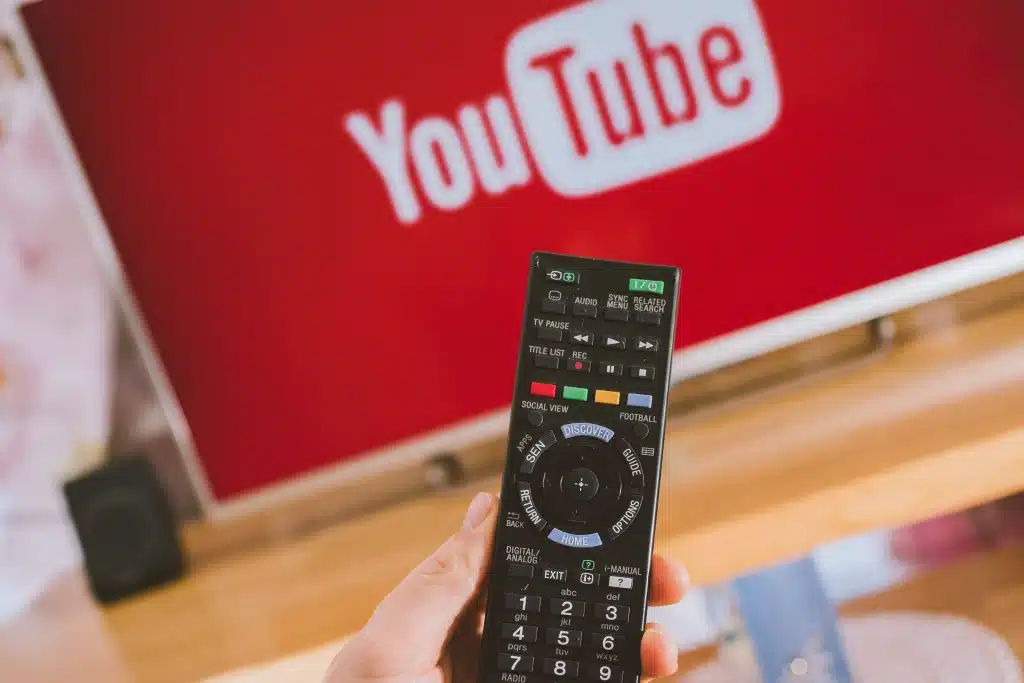
Дистанционното е основният ви начин за взаимодействие с телевизора, затова е важно да се уверите, че то работи безупречно. Започнете с проверка на физическото състояние на дистанционното управление. Реагират ли бутоните, залепват ли или са хлабави? Има ли видими признаци на повреда, като пукнатини или износени бутони?
След това тествайте функционалността на дистанционното управление. Включете и изключете телевизора, регулирайте силата на звука и преминете през менютата. Обърнете внимание на евентуални забавяния или нереагиращи бутони.
Тествайте всички специални функции, като гласов контрол и бутоните за специалните приложения. Ако дистанционното управление има вграден микрофон за гласови команди, опитайте се да го използвате, за да потърсите съдържание или да промените настройките.
Направете звукова проверка на високоговорителите
Кристално чистият звук е също толкова важен, колкото и отчетливата картина, така че не пренебрегвайте високоговорителите. Можете да направите проверка на звука на високоговорителите на телевизора, като пуснете видеоклип със смесица от диалог, музика и звукови ефекти – нещо като трейлър на филм или клип от концерт, което ще свърши работа. Слушайте внимателно за изкривявания, пращене или неравномерна сила на звука между левия и десния канал.
След това регулирайте силата на звука от ниска до висока. Чисти ли са звуците от високоговорителите при ниски нива или може би бучат, когато увеличите звука? Ако телевизорът има вградени аудио настройки (като „Филм“, „Музика“ или „Глас“), преминете през тях, за да видите дали някоя от тях не подобрява качеството на звука.
Ако вградените високоговорители не са достатъчно ефективни, тествайте опциите за аудиоизход на телевизора. Можете да свържете саундбар към всеки смарт телевизор чрез Bluetooth, HDMI, RCA или оптично аудио. Ако не разполагате със саундбар, чифт слушалки ще работят също толкова добре. Използването на външно оборудване увеличава разходите, така че ги вземете предвид при закупуването.
Не е задължително употребяваният телевизор да е перфектен, но той трябва да отговаря на нуждите ви и да работи надеждно. Извършването на тези тестове ще ви помогне да избегнете скъпоструващи грешки и да вземете информирано решение, независимо дали това ще бъде веднага да си тръгнете, или пък да преговаряте за по-ниска цена.
 Всичко важно от света на технологиите, директно в пощата ти.
С абонирането приемате нашите Условия и Политика за поверителност. Може да се отпишете с един клик по всяко време.
Коментирайте статията в нашите Форуми. За да научите първи най-важното, харесайте страницата ни във Facebook, и ни последвайте в Google Новини, TikTok, Telegram и Viber или изтеглете приложението на Kaldata.com за Android, iPhone, Huawei, Google Chrome, Microsoft Edge и Opera!
