


FoxHound
Потребител
-
Регистрация
-
Последно онлайн
-
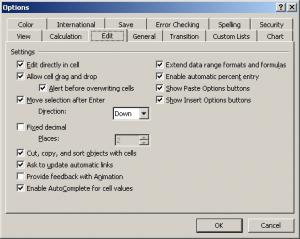
Отиди в Tools - Options - Edit и сложи отметка на Allow Cell drag and dropВиж прикачения файл
-
Не ти трябва драйвер за да печаш от ДОС конзолата на ХР Под ХР-то печата също ще ти върви ако му сложиш какъвто и да е драйвер Слагаш някакъв драйвер на Стар близък до твоя модел и си готов Виж ХР-то какво има в базата си за Star принтерите
-
Може и без пълен формат ... Трябва само да си намериш боот цд от сорта на Hirens Boot CD има го на сайта Ако си разделял вече форматирани и използващи се партиции друг път няма проблем, а ако не си, намери някой, който го е правил или потърси инфо по форума. Програмите които могат да ти свършат работа са Partition Magic, Paragon Partition manager или Acronis Disk Director
-
Пробвай следното ... Отиди в Старт меню - Run - regedit и натисни ентър После като ти отвори рег едитора натисни Ctrl+F Напиши MOUNTPOINTS2 в прозореца и натисни ентър Изтриваш всички ключове съдържащи този стринг и си готов след рестарт на системата разбира се Ето ти и цитат от чужбина:
-
Ако го държиш на равна повърхност /бюро напр./ е нормално след известно време да позагрее и вентилатора да се пусне за да смогне с охлаждането. Не смятам че това е особен проблем Ако искаш може да пробваш следното - да го повдигнеш отзад по някакъв начин /държа една книга под този в работата/ и доста му помага в жегите /няма климатици хахаха/ За три седмици няма начин да се появат проблеми с датчици, вентилатори и т.н. поне според мен Сложи програма за следене на температури /SpeedFan напр./ и виж какви са. Ако все пак имаш съмнение гаранцията си е гаранция действай ....
-
Service Pack-a прави проверка за легалност и ако не си с легален Windows няма как да го качиш ... Не е тук мястото да обеснявам как става в такъв случай ... Купуването на Windows ще реши проблема ти. Ако съобщението е друго дай да го видим и тогава ще коментирам ...
-
Най-вероятно ти се е прецакала часта от регистъра която отговаря за open функцията Отвори StartMenu - Run и напиши regedt32 След това отиди на следния ключ: HKEY_CLASSES_ROOT\txtfile\shell\open\command и виж да ли пише това - %SystemRoot%\system32\NOTEPAD.EXE %1 за *.ini файловете ключа е следния: HKEY_CLASSES_ROOT\inifile\shell\open\command трябва да пише същото. Ако всичко до тук е така както е написано виж да не си задал опция на double click на мишаката ако и тя има driver, друга от стандартното Ако и това не помогне .... напиши това в StartMenu - Run: regsvr32 /i shell32.dll И с това май се изчерпах ... Пробвай и пиши какво е станало
-
Поне недей да пишеш глупости, като не даваш съвет поне мълчи ... juju81 единствения ми съвет към теб е обръщай бързо тази страницата от живота си и продължавай напред ...
-
Освен този провери и тези: Remote Access Connection Manager - Automatic/Manual Workstation - Automatic Server - Automatic Terminal Services - Automatic/Manual Telephony - Manual или Automatic твой избор, ако си с някакъв вид PPPoE или пък ползваш VPN конекции е задължително на Automatic И трябва всичко да се върне
-
Дотък видяното определено май е захранване 12В - ниско - 11.9 - при положение че е нормално към 12.10 и на full load да пада до 12.05 3.3 - ниско - 3,25 - може да е спокойно до 3,35 важи същото като 12 В верига 5 - ниско - 4,92 - пак е доста ниско при положение че е доста натоварена верига заедно с 12 волтовата там трябва да си сигурен че са осигурени 5.05 дори и при full load Волтажите са доста ниски за idle поне не казваш някъде че е на full load Съгласен съм с горните мнения че е добре да го смениш Няма значение че не си с два харда. То и другите компоненти харчат бая дъно и процесор поне 200 са ги издухали ей така за спорта. Мой личен съвет не давай пари за евтино ... дори и 500 В или 600 В По-добре е да отделиш повечко пари и да си вземеш качествено такова - Енермакс, PointOfView (Tagan), OCZ или Фортрон - без Епсилон серията Може и всичко друго което намериш на БГ пазара и е марково Аз лично съм с Енермакс 600 В и мога да кажа че е достатъчно за нормална работа и с най-нови компоненти без СЛИ и КросФайер комбинации Сменяй докато не бутнало някой друг чарк в компютъра ти, че понякога и това е възможно
-
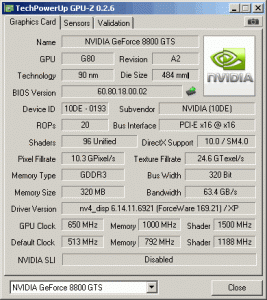
Albatron 8800 GTS 320 MB Щатни честоти: GPU - 513 MHz Memory - 792 MHz Shader - 1188 MHz Държа я на: GPU - 650 MHz Memory - 1000 MHz Shader - 1500 MHz 3D Mark - 10693 точки
-
Отиди в StartMenu - Run На излезлия диалогов прозорец напиши: lusrmgr.msc Ще ти излезе MMC конзолата и от ляво имаш Local Users i Local Groups Отиди на Local Users - Administrator с десен бутон Set user password Сложи парола каквато искаш, като ако не попълниш нищо и дадеш ОК тя се премахва, ако е имало такава! С ляв бутон и двоен клик ти отваря диалоговия прозорец с опциите на самия акаунт виж да не е Locked out или Disable Ако има отметки на някое от двете махаш ги! Ако имаш два Админски акаунта на компа както е в твой случай и си със Welcome Screen има начин да се изкарат и двата, но задължително им сложи пароли и на двата! Ако ползваш Classic Logon няма да има проблем да влизаш и с двата Друг трик е да натиснеш два пъти Ctrl+Alt+Del в начален Welcome Screen и тогава се появява Classic Logon Пишеш Username: Administrator - последвано от Ентър и си вътре ако не е забранен акаунта разбира се!
-
Относно защо част от менютата са ти сиви: 1. Сервизите които отговарят за правилната работа са: - DHCP Client - DNS Client - Server - Workstation - Telephony - Remote Access Conection Manager - Network Connections Трябва да са на Automatic зададени за да нямаш ядове След като рестартираш трябва да са ти достъпни менютата освен ако нямаш друг по сериозен проблем Съветвам те за най-лесно и безпроблемно да си качиш това: Посети този уебсайт Има много подробна информация и сравнение с PPPOE-то на Windows-a този е в пъти по настройваем
-
Най-лесно ще ти е да си дръпнеш някакъв боот менаджер от рода на BootUS или OSL2000 С тях може да укажеш при коя система кой партишън да е видим и кой не Надявам се да съм ти бил от помощ Платени са и двете програми но могат да се позлват с определени ограничения и ако не искаш да ги купуваш Прочети им внимателно съпровождащата документация да не се обърка нещо
-
This is part of how Prefetch works. HKEY_LOCAL_MACHINE\SOFTWARE\Microsoft\Dfrg\BootOptimizeFunction Enable [[Accepted values for this entry are Y or N. If the entry is set to Y, Windows automatically optimizes the file location for boot optimization. This optimization occurs automatically if the system is idle for 10 minutes. Boot optimization improves startup time by locating startup files in contiguous clusters on the volume, reducing the movement of the disk head when reading the volume.]] This will force any pending idle tasks to be executed immediately, without having to wait a lengthy period of time. Now do this... Open a command prompt... Start | Run | Type: cmd | Click OK | Type or paste this in the command prompt: Rundll32.exe advapi32.dll,ProcessIdleTasks Hit your Enter key. Go do something else for a while. It can take 10 to 15 minutes for idle tasks to complete. After your hard drive is done thrashing open regedit again and go to... HKEY_LOCAL_MACHINE\SOFTWARE\Microsoft\Dfrg\BootOptimizeFunction Enable should still be Y. LcnEndLocation should have changed from 0 to a larger number. LcnStartLocation should have changed from 0 to a larger number. OptimizeComplete should have changed to Yes. OptimizeError should be blank unless there was an error like Insufficient space. ProcessIdleTasks Idle Task Scheduling: The ProcessIdleTask API LINK Also check this key... HKEY_LOCAL_MACHINE\SYSTEM\CurrentControlSet\Control\Session Manager\Memory Management\PrefetchParameters Look for EnablePrefetcher in the right pane, if the value is not 3, Double click EnablePrefetcher and change the value to 3. Values are (0 = disabled, 1 = Application launch prefetching, 2 = Boot prefetching, 3 = Both prefetching). 3 seems to be the preferred option. Exit regedit This will take effect on next reboot. It will take three boots to rebuild the Prefetch file. 1. HKEY_LOCAL_MACHINE 2. SOFTWARE 3. Microsoft 4. Dfrg 5. BootOptimizeFunction "Enable"="N" "LcnStartLocation"="0" "LcnEndLocation"="0" "OptimizeComplete"="No" "OptimizeError"="Not Run" Това са настройките които трябва да имаш по подразбиране като качиш Windows XP/2000/20003 Ако ги пипнеш тогава Windows-а чака да изпълни всички idle задачи /чакащи/ и прави кеш за да зарежда уж по-бързо Подрежда и всички Boot файлове в началото на партицията за да ускори зареждането им, но понякога се получава и греда като при теб т.е то трябва само веднъж да направи кеш и след около 3-ри рестарт-а кеша е пълен и Windows-a го използва за да зарежда по-бързо Като цяло тази функция е доста спорна според мен - Prefetch service просто е една лъжа и не бачка така както го описват Да не говорим че като цяло спъва системата при зареждане е виж при стартиране на програми уж забързва, но пак ти казвам спорно е

Разглеждащи това в момента 0
- Няма регистрирани потребители разглеждащи тази страница.